வழிகாட்டி புதுப்பிக்கப்பட்டது:
முழு வீடியோ அல்லது ஒரு பகுதிக்கும் பின்னணி வேகத்தை அமைத்து, அதை முன்னோட்டமிட்டு புதிய கோப்பைச் சேமிக்கவும்.
டெஸ்க்டாப் மற்றும் ஃபோன் ஸ்கிரீன்ஷாட்களுடன் கூடிய நடைமுறை வழிமுறைகள், சிறிய ஆர்ப்பாட்டங்கள் மற்றும் பொதுவான கேள்விகளுக்கான பதில்கள்.
நீங்கள் தொடங்குவதற்கு முன்
உங்கள் அசல் வீடியோவை வைத்திருங்கள். இந்த ஆர்ப்பாட்டம், சர்வர் ரெண்டருக்கு முன் பதிவேற்றம், உள்ளூர் முன்னோட்டம் மற்றும் அமைப்புகளைக் காட்டுகிறது. உங்கள் சொந்த செயலாக்கத்தைத் தொடங்கும் முன் கருவியில் தற்போதைய விலையைச் சரிபார்க்கவும்.
விளக்கக் கோப்புடன் முயற்சிக்கவும் — video.mp4
இந்த சிறிய கோப்புகள் இந்த வழிகாட்டிக்காக உருவாக்கப்பட்டவை மற்றும் தனிப்பட்ட தரவு இல்லை.
படிப்படியான வழிமுறைகள்
-
வீடியோவைத் தேர்ந்தெடுத்து, அது பணியிடத்தில் தோன்றும் வரை காத்திருக்கவும். மூலப் பெயரையும் கால அளவையும் சரிபார்க்கவும்.
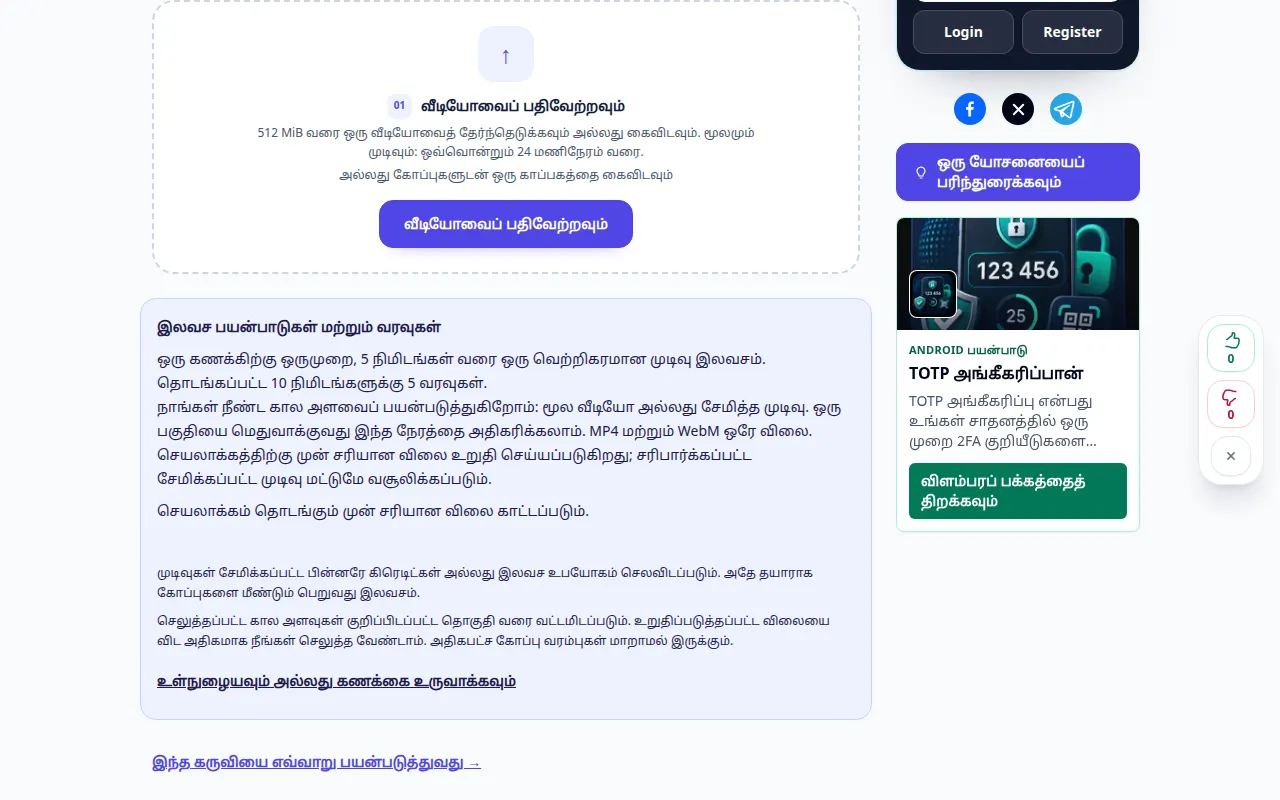
மூலத்தைத் தேர்ந்தெடுப்பது 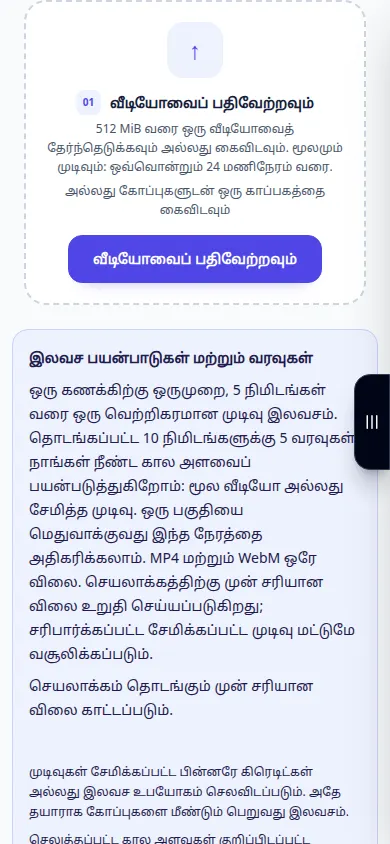
மூலத்தைத் தேர்ந்தெடுப்பது -
வேகத்தைத் தேர்ந்தெடுங்கள்: 1×க்குக் கீழே வீடியோவைக் குறைக்கிறது, 1×க்கு மேல் இருந்தால் அதை வேகப்படுத்துகிறது. மதிப்பிடப்பட்ட வெளியீட்டு கால அளவை ஒப்பிடுக.
-
முன்னோட்டத்தை இயக்கவும். இது உள்நாட்டில் பிளேபேக்கை மாற்றுகிறது; இது இன்னும் சேமிக்கப்பட்ட கோப்பு அல்ல. குரல் சுருதியை வைத்திருங்கள் அல்லது வேகத்துடன் மாற்றவும்.
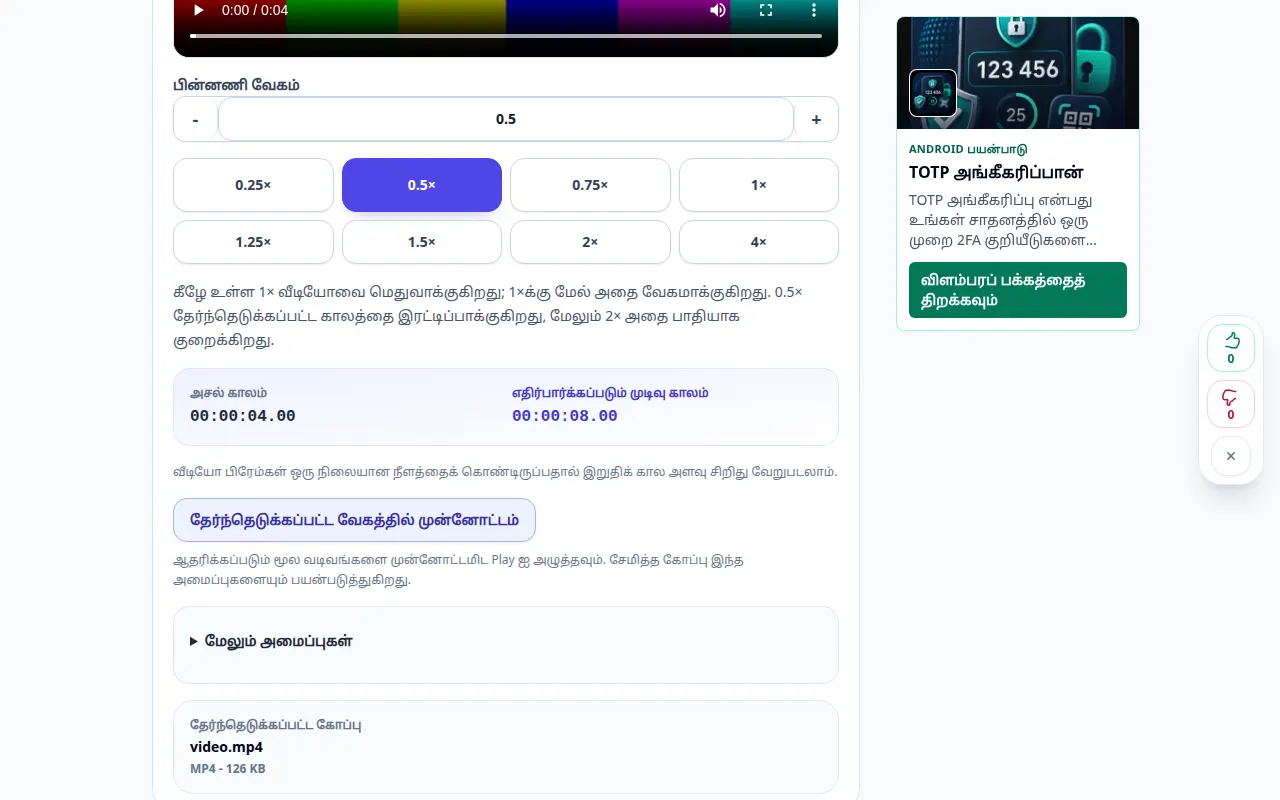
அமைப்புகள் மற்றும் அடுத்த செயல் 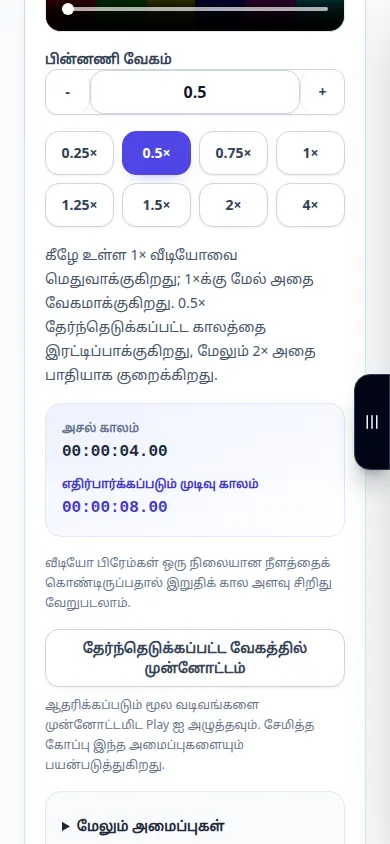
அமைப்புகள் மற்றும் அடுத்த செயல் -
வீடியோவின் ஒரு பகுதியை மட்டும் மாற்ற, துண்டுப் பயன்முறையை இயக்கி அதன் தொடக்கத்தையும் முடிவையும் அமைக்கவும். இந்த துண்டுக்கு வெளியே உள்ள பாகங்கள் அவற்றின் அசல் வேகத்தை வைத்திருக்கின்றன.
-
MP4 அல்லது WebM, ஒலி மற்றும் தரத்தை தேர்வு செய்யவும். மேற்கோள் காட்டப்பட்ட விலையை மதிப்பாய்வு செய்து ஒருமுறை செயலாக்கத் தொடங்கவும். இந்த கட்டண நடவடிக்கைக்கு முன் ஆர்ப்பாட்டம் நிறுத்தப்படும்.
-
செயலாக்கம் வெற்றியடைந்த பிறகு, முடிவை இயக்கி அதைச் சேமிக்கவும். படம், ஒலி மற்றும் மாற்றப்பட்ட பகுதியைச் சுற்றியுள்ள மாற்றங்களைச் சரிபார்க்கவும்.
ஒரு கணினியில்
முன்னமைக்கப்பட்ட வேக பொத்தான்களைப் பயன்படுத்தவும் அல்லது தனிப்பயன் மதிப்பை 0.25× முதல் 4× வரை உள்ளிடவும். ரெண்டரிங் செய்வதற்கு முன் தேர்ந்தெடுக்கப்பட்ட பகுதியை முன்னோட்டமிடுங்கள்.
ஒரு தொலைபேசியில்
கோப்புகள் அல்லது உங்கள் கேலரியில் இருந்து வீடியோவைத் தேர்ந்தெடுக்கவும். நேரத்தை உள்ளிட்ட பிறகு விசைப்பலகையை மூடிவிட்டு, தொடங்கும் முன் முன்னோட்டத்தைச் சரிபார்க்கவும்.
ஐபோனில் Safari இல், பகிர்தல் மெனுவைத் திறந்து, புதிய தாவலில் முடிவு திறந்தால் கோப்புகளில் சேமி என்பதைத் தேர்ந்தெடுக்கவும். Android Chrome இல், பதிவிறக்கங்களைச் சரிபார்க்கவும். செயலாக்கம் முடியும் வரை இந்தத் தாவலைத் திறந்து வைக்கவும்.
ஒரு சிறந்த முடிவுக்காக
முன்னோட்டம் உலாவியில் பிளேபேக்கை மாற்றுகிறது. வெற்றிகரமான ரெண்டர் மட்டுமே புதிய வேகத்துடன் கோப்பை உருவாக்குகிறது. மெதுவான இயக்கத்தால் அசலில் இருந்து விடுபட்ட ஃப்ரேம்களை மீட்டெடுக்க முடியாது.
ஸ்கிரீன்ஷாட்கள் மற்றும் வீடியோ
டெஸ்க்டாப் ஆர்ப்பாட்டம்
பதிவு ஆங்கில இடைமுகத்தைக் காட்டுகிறது. மேலே மொழிபெயர்க்கப்பட்ட படிகளைப் பின்பற்றவும்; கட்டுப்பாடுகள் அதே வரிசையில் உள்ளன. இந்த ரெக்கார்டிங் முக்கிய செயலுக்கு முன் மூலத்தையும் கிடைக்கக்கூடிய அமைப்புகளையும் காட்டுகிறது. செயலாக்கத்தைத் தொடங்கி, முடிவைச் சேமிக்க மேலே உள்ள படிகளைப் பின்பற்றவும்.
தொலைபேசி ஆர்ப்பாட்டம்
பதிவு ஆங்கில இடைமுகத்தைக் காட்டுகிறது. மேலே மொழிபெயர்க்கப்பட்ட படிகளைப் பின்பற்றவும்; கட்டுப்பாடுகள் அதே வரிசையில் உள்ளன. இந்த ரெக்கார்டிங் முக்கிய செயலுக்கு முன் மூலத்தையும் கிடைக்கக்கூடிய அமைப்புகளையும் காட்டுகிறது. செயலாக்கத்தைத் தொடங்கி, முடிவைச் சேமிக்க மேலே உள்ள படிகளைப் பின்பற்றவும்.
கேள்விகள் மற்றும் சரிசெய்தல்
ஒரே ஒரு பகுதியை மட்டும் மாற்ற முடியுமா?
ஆம். துண்டுப் பயன்முறையை இயக்கி, தொடக்க மற்றும் முடிவை அமைக்கவும். மீதமுள்ள வீடியோ அதன் அசல் வேகத்தைத் தக்க வைத்துக் கொண்டுள்ளது.
கடன்கள் எப்போது வசூலிக்கப்படுகின்றன?
தொடங்குவதற்கு முன் சரியான மேற்கோளைச் சரிபார்க்கவும். சரிபார்க்கப்பட்ட சேமித்த முடிவுக்காக மட்டுமே கிரெடிட்கள் வசூலிக்கப்படும்; முன்னோட்டமே ரெண்டரிங் செய்யத் தொடங்கவில்லை.
சேவை ஓவர்லோட் ஆன செய்தியைக் கண்டால், காத்திருந்து பிறகு முயற்சிக்கவும். தோல்வியுற்ற முயற்சி உங்கள் மூலக் கோப்பு மாறிவிட்டது என்று அர்த்தமல்ல.