வழிகாட்டி புதுப்பிக்கப்பட்டது:
ஒரு பாடலை தனி குரல் மற்றும் பின்னணி டிராக்குகளாக மாற்றவும். ஒரு மூலத்தைத் தேர்ந்தெடுப்பது, வெளியீட்டை அமைப்பது மற்றும் கணினி அல்லது தொலைபேசியில் முடிவைக் கேட்பது எப்படி என்பதை அறிக.
கருவியின் பெயருக்குக் கீழே உள்ள “இந்தக் கருவியை எவ்வாறு பயன்படுத்துவது” என்ற இணைப்பைப் பயன்படுத்தி இந்த வழிகாட்டியைத் திறக்கவும். கணினிகள் மற்றும் ஃபோன்களுக்கான படிகள், திரைக்காட்சிகள் மற்றும் வீடியோக்கள் இதில் அடங்கும்.
இந்த கருவி தற்போது ரஷ்ய மொழி தளத்தில் கிடைக்கிறது. பொத்தான் அந்த பதிப்பைத் திறக்கும்.
நீங்கள் தொடங்குவதற்கு முன்
நீங்கள் பயன்படுத்த அனுமதி பெற்ற ஆடியோ கோப்பை தயார் செய்யவும். ஸ்பீக்கர்கள் மூலம் இயக்கப்படும் ரெக்கார்டிங்கை விட சுத்தமான அசல் பொதுவாக சிறப்பாகப் பிரிக்கப்படும். கருவி கேட்டால் உள்நுழையவும்; செயலாக்கத்தை உறுதிப்படுத்தும் முன் காட்டப்படும் விலையை மதிப்பாய்வு செய்யவும்.
படிப்படியான வழிமுறைகள்
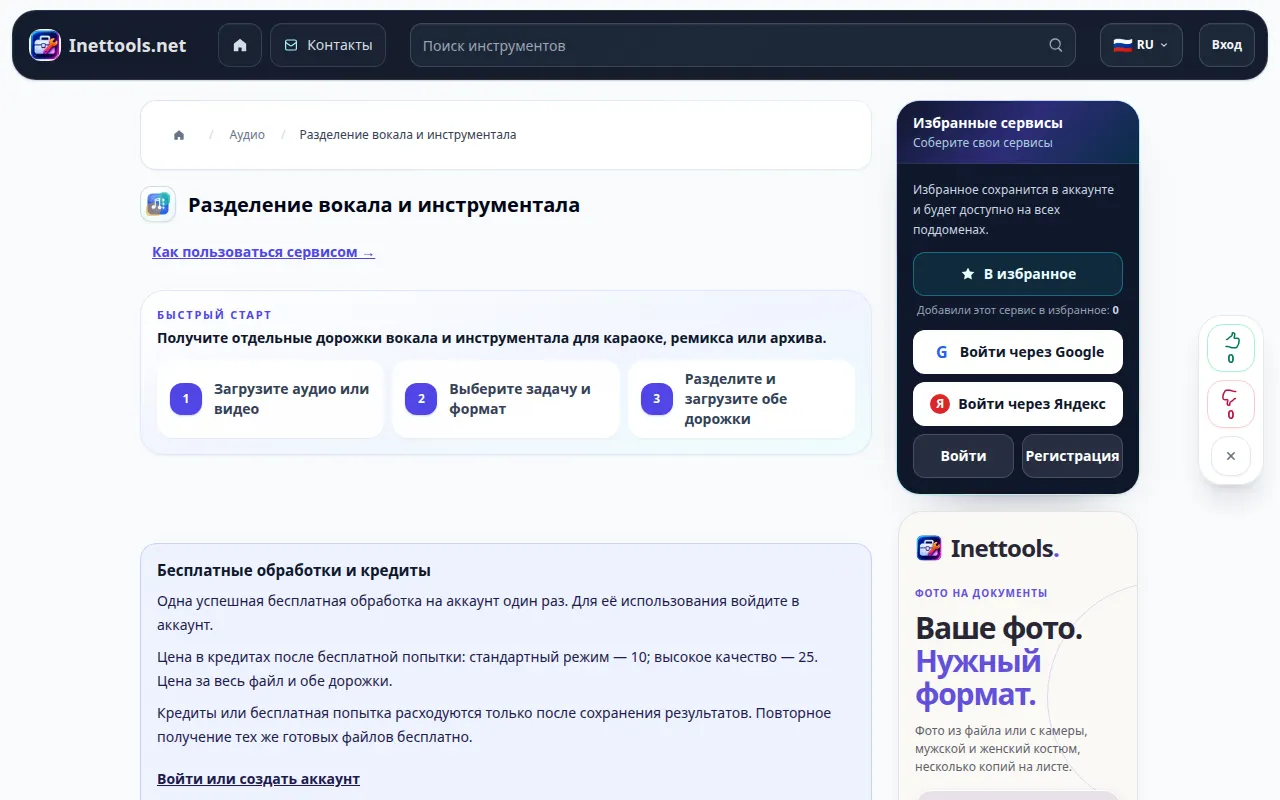
- பிரிப்பானைத் திறந்து உங்கள் ஆடியோ கோப்பைத் தேர்ந்தெடுக்கவும். பதிவேற்றம் மற்றும் சோர்ஸ் பிளேயர் தோன்றும் வரை காத்திருக்கவும்.
- இது சரியான பாடல்தானா என்பதைச் சரிபார்க்க ஒரு சிறிய பகுதியைக் கேளுங்கள். பக்கத்தில் கிடைக்கும் விருப்பங்களிலிருந்து பிரிப்பு முறை மற்றும் வெளியீட்டு வடிவமைப்பைத் தேர்வு செய்யவும்.
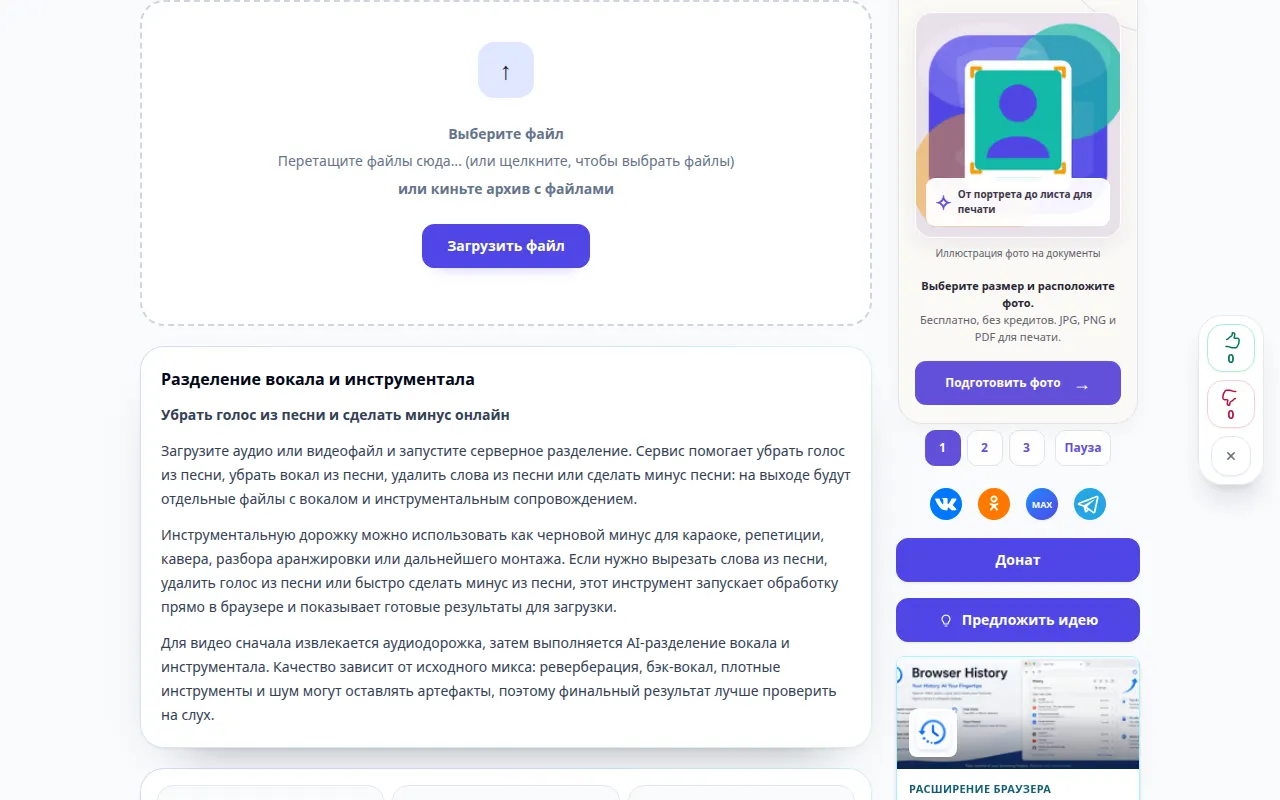
- காட்டப்படும் கால அளவு, விலை அல்லது உறுதிப்படுத்தலைச் சரிபார்க்கவும். பிரித்தலைத் தொடங்கி, வேலை வரிசைப்படுத்தப்பட்டு செயலாக்கப்படும்போது பக்கத்தைத் திறந்து வைக்கவும்.
- முடிவு தோன்றும் போது, குரல் பாடல் மற்றும் கருவி பாடல் இரண்டையும் கேளுங்கள். சில எதிரொலி அல்லது பின்னணி குரல்கள் இருக்கலாம்.
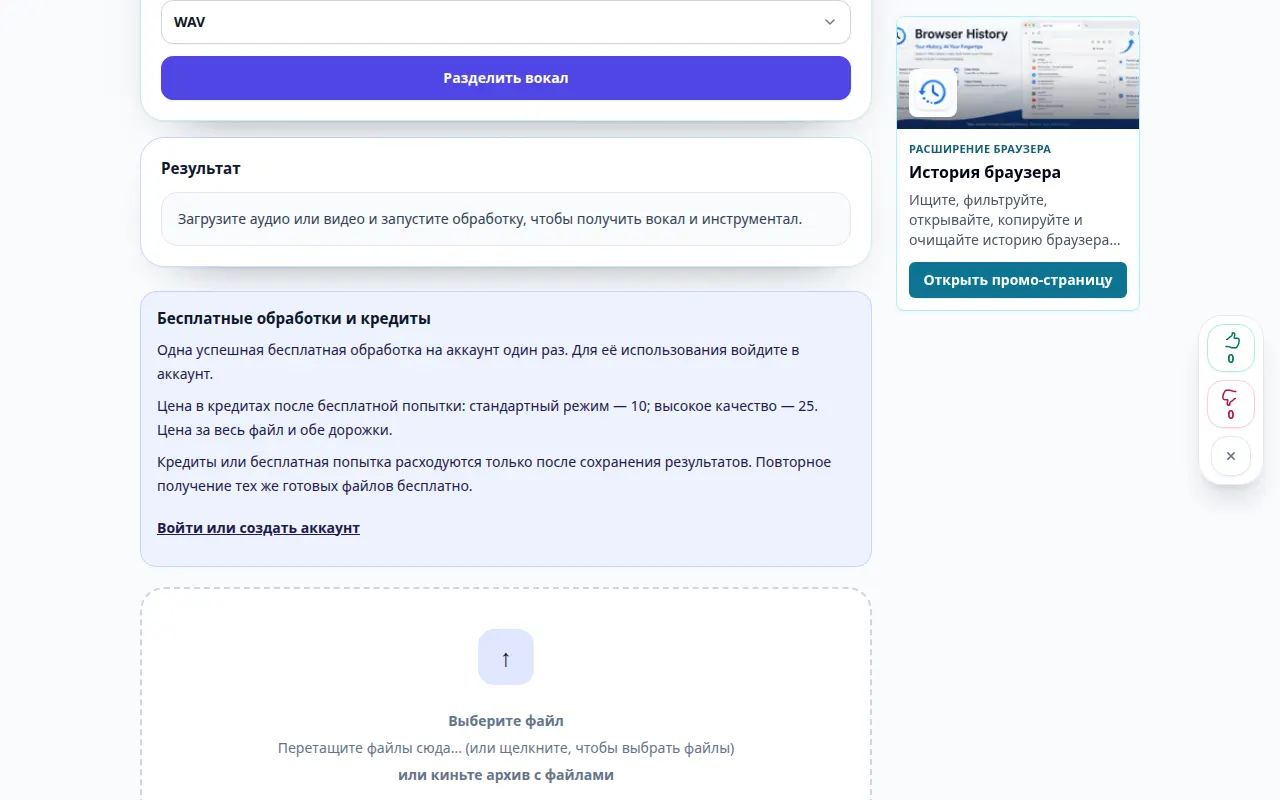
- உங்களுக்குத் தேவையான டிராக்குகளைச் சேமிக்க, முடிவு பதிவிறக்கக் கட்டுப்பாடுகளைப் பயன்படுத்தவும். அசலை வைத்திருங்கள், பின்னர் மற்றொரு அமைப்பை ஒப்பிடலாம்.
ஒரு கணினியில்
கோப்புத் தேர்வியைப் பயன்படுத்தவும் அல்லது பதிவேற்றப் பகுதிக்கு ஆடியோவை இழுக்கவும். ஹெட்ஃபோன்கள் இரண்டு டிராக்குகளுக்கு இடையில் கசிவைக் கேட்பதை எளிதாக்குகின்றன.
ஒரு தொலைபேசியில்
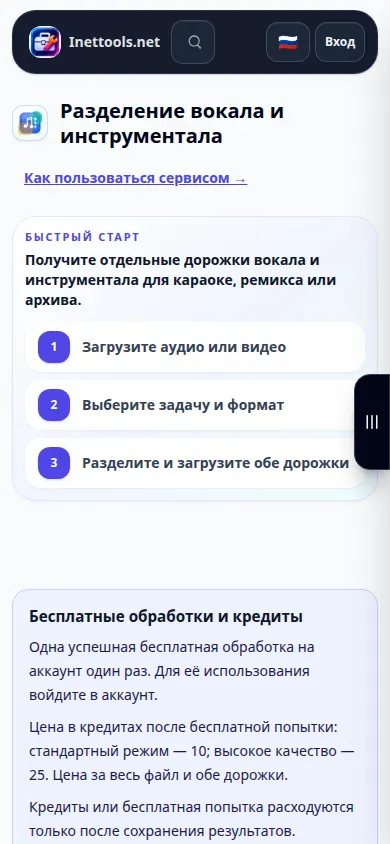
iPhone இல் உள்ள கோப்புகள் அல்லது Android இல் உள்ள கோப்பு மேலாளரிடமிருந்து ஆடியோவைத் தேர்ந்தெடுக்கவும். செயலாக்கம் முடிந்த பின்னரே பக்கத்திலிருந்து மாறவும்; மொபைல் உலாவிகள் பின்னணி தாவல்களை இடைநிறுத்தலாம்.
ஐபோனில் Safari இல், பகிர்தல் மெனுவைத் திறந்து, புதிய தாவலில் முடிவு திறந்தால் கோப்புகளில் சேமி என்பதைத் தேர்ந்தெடுக்கவும். Android Chrome இல், பதிவிறக்கங்களைச் சரிபார்க்கவும். செயலாக்கம் முடியும் வரை இந்தத் தாவலைத் திறந்து வைக்கவும்.
ஒரு சிறந்த முடிவுக்காக
நிலையான பயன்முறையில் தொடங்கி, இரண்டு டிராக்குகளிலும் ஒரே கோரஸை ஒப்பிடவும். பிரித்தல் ஆதாரங்களை மதிப்பிடுகிறது; இது ஒரு ஸ்டுடியோ-தரமான கருவிக்கு உத்தரவாதம் அளிக்க முடியாது.
ஸ்கிரீன்ஷாட்கள் மற்றும் வீடியோ
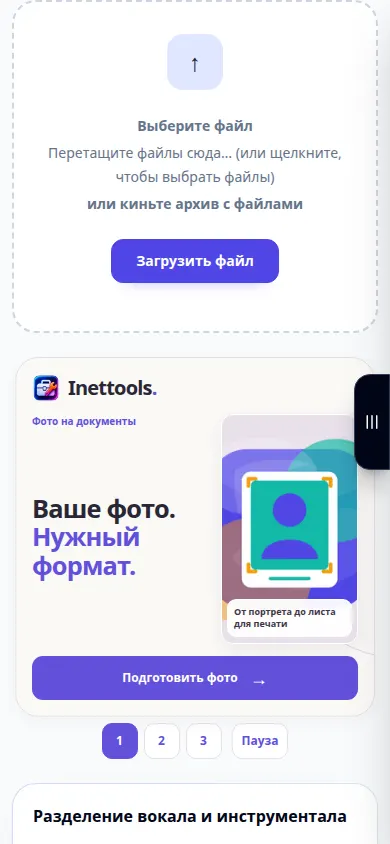
டெஸ்க்டாப் ஆர்ப்பாட்டம்
பதிவு ரஷ்ய இடைமுகத்தைக் காட்டுகிறது. மேலே மொழிபெயர்க்கப்பட்ட படிகளைப் பின்பற்றவும்; கட்டுப்பாடுகள் அதே வரிசையில் உள்ளன. இந்த ரெக்கார்டிங் முக்கிய செயலுக்கு முன் மூலத்தையும் கிடைக்கக்கூடிய அமைப்புகளையும் காட்டுகிறது. செயலாக்கத்தைத் தொடங்கி, முடிவைச் சேமிக்க மேலே உள்ள படிகளைப் பின்பற்றவும்.
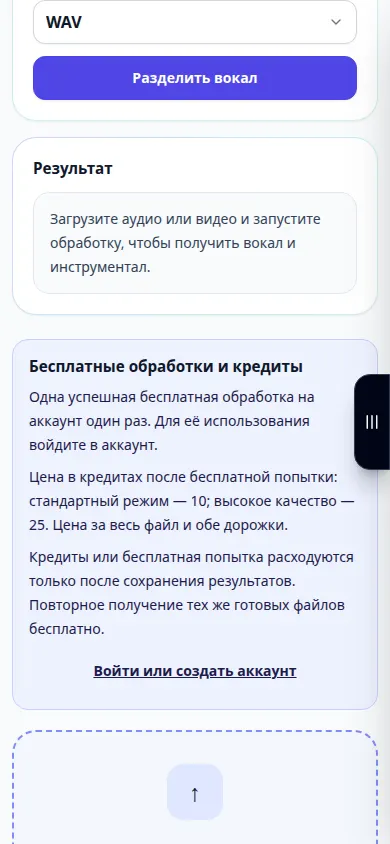
தொலைபேசி ஆர்ப்பாட்டம்
பதிவு ரஷ்ய இடைமுகத்தைக் காட்டுகிறது. மேலே மொழிபெயர்க்கப்பட்ட படிகளைப் பின்பற்றவும்; கட்டுப்பாடுகள் அதே வரிசையில் உள்ளன. இந்த ரெக்கார்டிங் முக்கிய செயலுக்கு முன் மூலத்தையும் கிடைக்கக்கூடிய அமைப்புகளையும் காட்டுகிறது. செயலாக்கத்தைத் தொடங்கி, முடிவைச் சேமிக்க மேலே உள்ள படிகளைப் பின்பற்றவும்.
கேள்விகள் மற்றும் சரிசெய்தல்
இசைக்கருவியில் மங்கலான குரலை நான் ஏன் கேட்க முடியும்?
ரிவெர்ப், ஓவர்லேப்பிங் கருவிகள் மற்றும் பின்னணி குரல் ஆகியவை இசையுடன் கலக்கலாம். கிடைக்கக்கூடிய மற்றொரு பயன்முறையை முயற்சிக்கவும், ஆனால் எதிர்பார்ப்புகளை யதார்த்தமாக வைத்திருங்கள்.
ஒரு பயன்முறை ஏன் கிடைக்கவில்லை?
கிடைக்கும் முறைகள் சேவை மற்றும் தேர்ந்தெடுக்கப்பட்ட கோப்பைப் பொறுத்தது. இயக்கப்பட்ட பயன்முறையைத் தேர்ந்தெடுக்கவும். முழு சேவையும் பிஸியாக இருந்தால், பிறகு முயற்சிக்கவும்.
சேவை ஓவர்லோட் ஆன செய்தியைக் கண்டால், காத்திருந்து பிறகு முயற்சிக்கவும். தோல்வியுற்ற முயற்சி உங்கள் மூலக் கோப்பு மாறிவிட்டது என்று அர்த்தமல்ல.

