வழிகாட்டி புதுப்பிக்கப்பட்டது:
அலுவலக தொகுப்பை நிறுவாமல் உங்கள் உலாவியில் ஆவணத்தைப் பார்க்கவும். கோப்பைத் திறந்து, அதன் பக்கங்களைச் சரிபார்த்து, உருவாக்கப்பட்ட PDF மாதிரிக்காட்சியைச் சேமிக்கவும்.
கருவியின் பெயருக்குக் கீழே உள்ள “இந்தக் கருவியை எவ்வாறு பயன்படுத்துவது” என்ற இணைப்பைப் பயன்படுத்தி இந்த வழிகாட்டியைத் திறக்கவும். கணினிகள் மற்றும் ஃபோன்களுக்கான படிகள், திரைக்காட்சிகள் மற்றும் வீடியோக்கள் இதில் அடங்கும்.
நீங்கள் தொடங்குவதற்கு முன்
ஆவணத்தின் அசல் நகலை வைத்திருங்கள். பொதுவான அலுவலக ஆவணங்கள் மற்றும் PDF உள்ளிட்ட ஏற்றுக்கொள்ளப்பட்ட வடிவங்களை கோப்பு தேர்வாளர் பட்டியலிடுகிறது. கடவுச்சொல் பாதுகாக்கப்பட்ட அல்லது சேதமடைந்த கோப்புகளை முதலில் சரிசெய்ய அல்லது திறக்க வேண்டியிருக்கலாம்.
விளக்கக் கோப்புடன் முயற்சிக்கவும் — document.pdf
இந்த சிறிய கோப்புகள் இந்த வழிகாட்டிக்காக உருவாக்கப்பட்டவை மற்றும் தனிப்பட்ட தரவு இல்லை.
படிப்படியான வழிமுறைகள்
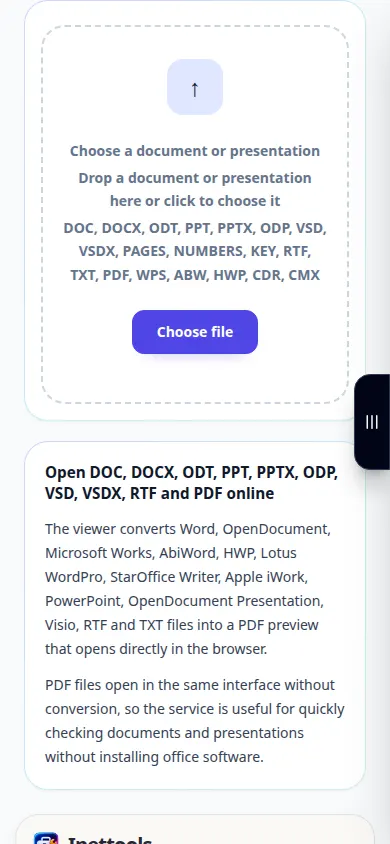
- ஆவணப் பார்வையாளரைத் திறந்து, உங்கள் சாதனத்திலிருந்து ஆவணத்தைத் தேர்ந்தெடுக்கவும்.
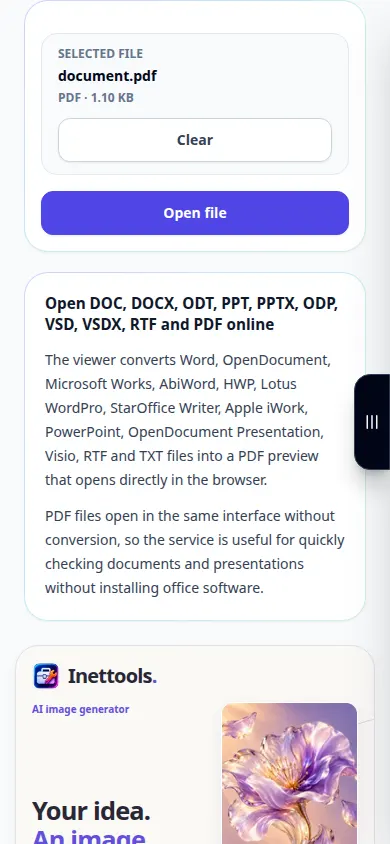
- கோப்பின் பெயரைச் சரிபார்த்து, கோப்பைத் திற என்பதைத் தேர்ந்தெடுக்கவும். முன்னோட்டம் தயாராகும் வரை காத்திருங்கள்.
- தளவமைப்பைச் சரிபார்க்க, படிக்கக்கூடிய உரை அல்லது முழுப் பக்கத்திற்கு அகலத்திற்கு பொருத்தம் என்பதைப் பயன்படுத்தவும். பல பக்கங்கள், குறிப்பாக அட்டவணைகள் மற்றும் படங்கள் மூலம் உருட்டவும்.
- உட்பொதிக்கப்பட்ட முன்னோட்டம் தோன்றவில்லை என்றால் உருவாக்கப்பட்ட PDF ஐ புதிய தாவலில் திறக்கவும். நீங்கள் PDF பதிவிறக்கக் கட்டுப்பாட்டையும் பயன்படுத்தலாம்.
- PDF மாதிரிக்காட்சியை உங்கள் சாதனத்தில் சேமிக்கவும். மற்றொரு ஆவணத்தைத் திறக்க, தற்போதைய கோப்பை அழித்து புதிய மூலத்தைத் தேர்ந்தெடுக்கவும்.
ஒரு கணினியில்
பதிவேற்ற பகுதிக்கு ஆவணத்தை இழுக்கவும். மடிக்கணினியில் அகலத்திற்கு பொருத்தம் பயனுள்ளதாக இருக்கும்; முழுத்திரை பக்கங்களுக்கு அதிக இடத்தை வழங்குகிறது. அச்சிடுதல் உலாவி அச்சு உரையாடலைப் பயன்படுத்துகிறது.
ஒரு தொலைபேசியில்
கோப்புகள் அல்லது உங்கள் கோப்பு மேலாளரிடமிருந்து ஆவணத்தைத் தேர்ந்தெடுக்கவும். ஒரு குறுகிய திரையில், ஃபிட் டு அகலத்தைப் பயன்படுத்தவும். உங்கள் உலாவி PDFகளை தனித்தனியாகத் திறந்தால், புதிய தாவலில் திற என்பதைப் பயன்படுத்தி, அசல் தாவலுக்குத் திரும்பவும்.
ஐபோனில் Safari இல், பகிர்தல் மெனுவைத் திறந்து, புதிய தாவலில் முடிவு திறந்தால் கோப்புகளில் சேமி என்பதைத் தேர்ந்தெடுக்கவும். Android Chrome இல், பதிவிறக்கங்களைச் சரிபார்க்கவும். செயலாக்கம் முடியும் வரை இந்தத் தாவலைத் திறந்து வைக்கவும்.
ஒரு சிறந்த முடிவுக்காக
PDF ஐப் பகிர்வதற்கு முன் பக்க முறிவுகள் மற்றும் அசாதாரண எழுத்துருக்களைச் சரிபார்க்கவும். பார்வையாளர் முன்னோட்டத்தை உருவாக்குகிறார்; அது அசல் ஆவணத்தைத் திருத்தாது.
ஸ்கிரீன்ஷாட்கள் மற்றும் வீடியோ
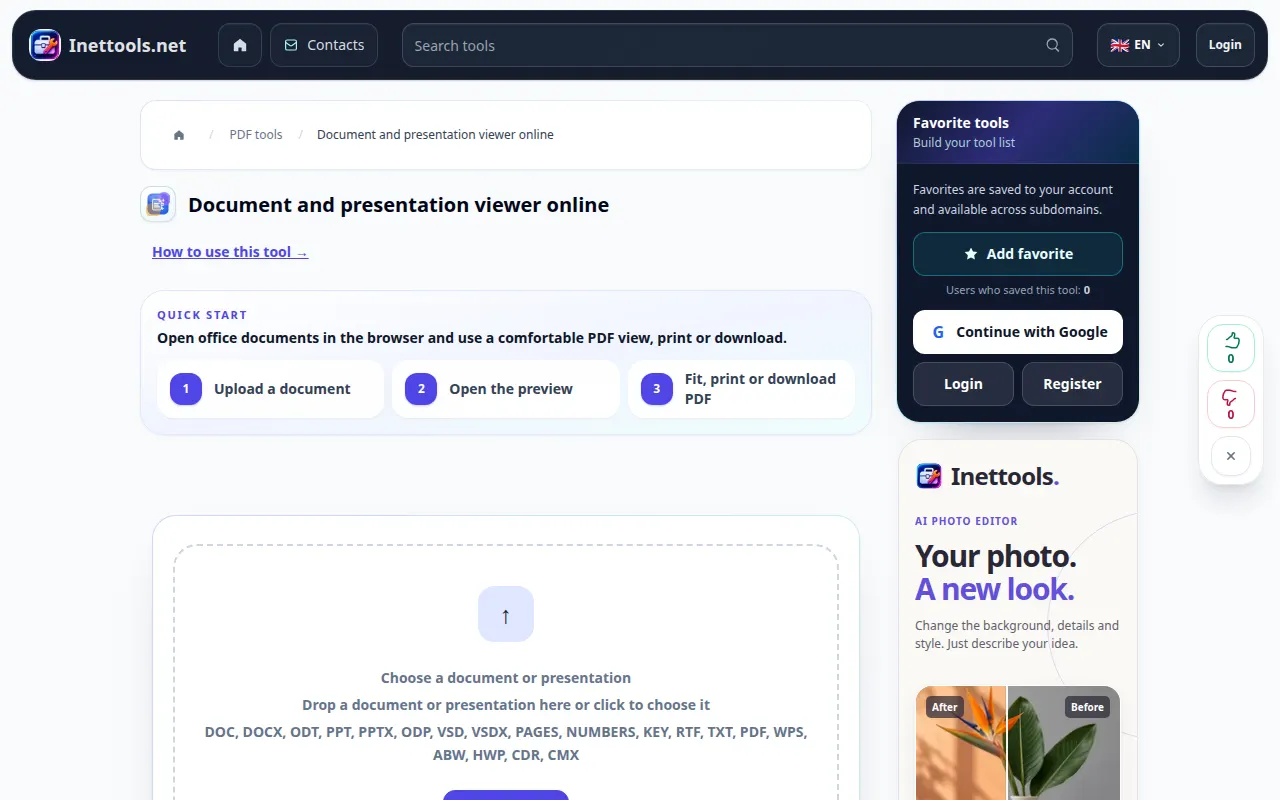
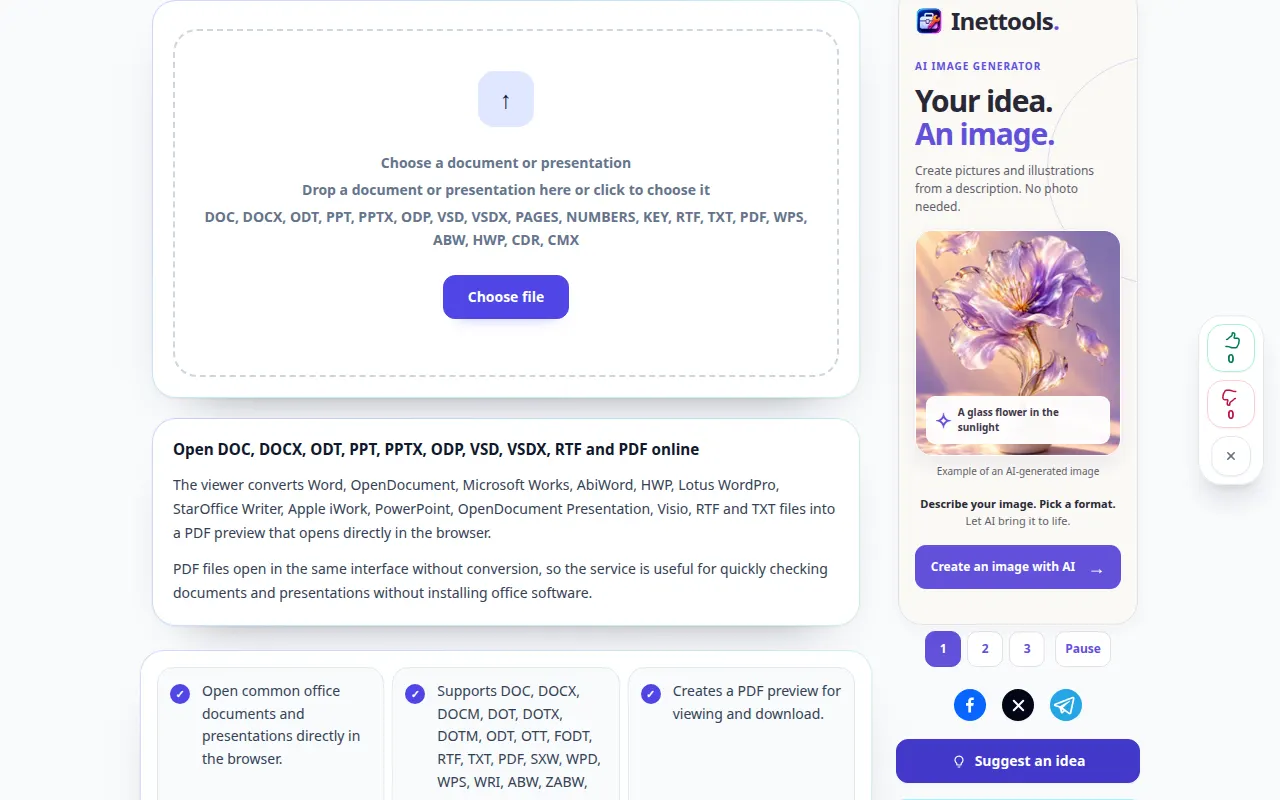
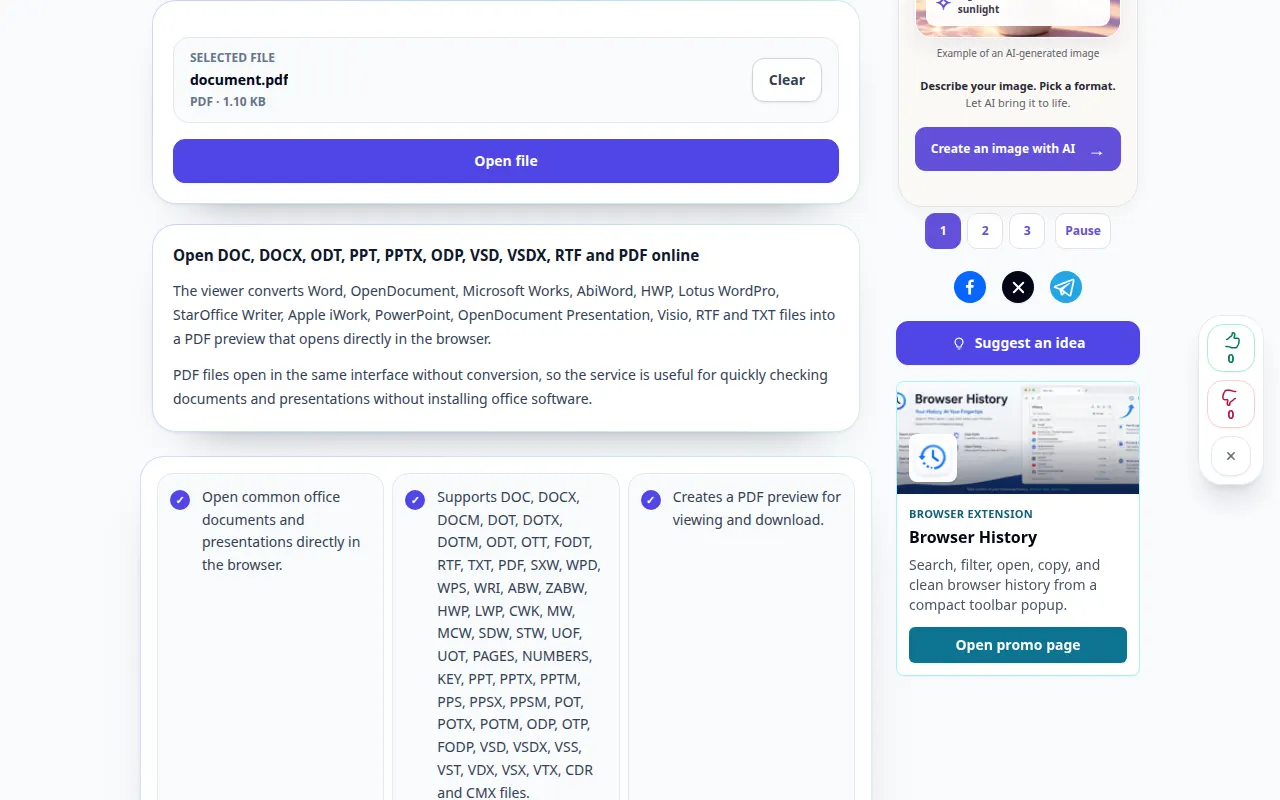
டெஸ்க்டாப் ஆர்ப்பாட்டம்
பதிவு ஆங்கில இடைமுகத்தைக் காட்டுகிறது. மேலே மொழிபெயர்க்கப்பட்ட படிகளைப் பின்பற்றவும்; கட்டுப்பாடுகள் அதே வரிசையில் உள்ளன. இந்த பதிவு ஒரு ஆர்ப்பாட்ட உள்ளீடு மற்றும் கருவியில் விளைந்த வெளியீட்டைக் காட்டுகிறது.
தொலைபேசி ஆர்ப்பாட்டம்
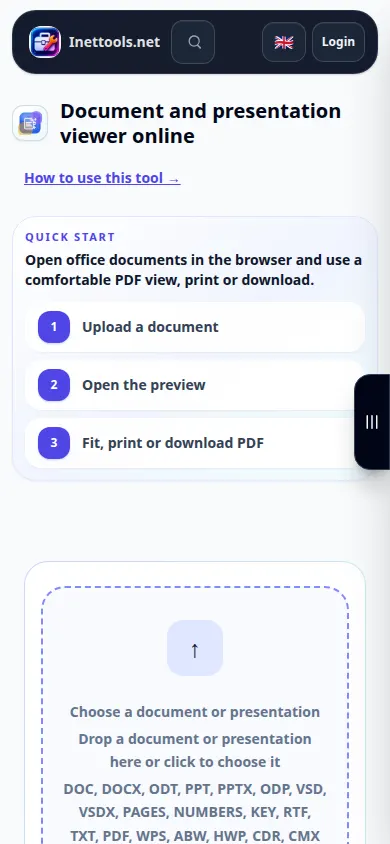
பதிவு ஆங்கில இடைமுகத்தைக் காட்டுகிறது. மேலே மொழிபெயர்க்கப்பட்ட படிகளைப் பின்பற்றவும்; கட்டுப்பாடுகள் அதே வரிசையில் உள்ளன. இந்த பதிவு ஒரு ஆர்ப்பாட்ட உள்ளீடு மற்றும் கருவியில் விளைந்த வெளியீட்டைக் காட்டுகிறது.
கேள்விகள் மற்றும் சரிசெய்தல்
எனது அலுவலக விண்ணப்பத்திலிருந்து தளவமைப்பு ஏன் வேறுபடுகிறது?
விடுபட்ட எழுத்துருக்கள் மற்றும் மேம்பட்ட அலுவலக அம்சங்கள் மாற்றப்பட்ட மாதிரிக்காட்சியை மாற்றலாம். PDF ஐ சரிபார்த்து, சரியான தளவமைப்பு அவசியமாக இருக்கும் போது அசல் பயன்பாட்டிலிருந்து PDF ஐ ஏற்றுமதி செய்யவும்.
முன்னோட்டம் காலியாக உள்ளது. நான் என்ன செய்ய வேண்டும்?
புதிய தாவலில் திறக்க முயற்சிக்கவும் அல்லது உருவாக்கப்பட்ட PDF ஐ சேமிக்கவும். மாற்றுதல் தோல்வியுற்றால், கோப்பு அதன் அசல் பயன்பாட்டில் திறக்கப்படுகிறதா மற்றும் கடவுச்சொல் பாதுகாக்கப்படவில்லை என்பதை சரிபார்க்கவும்.
சேவை ஓவர்லோட் ஆன செய்தியைக் கண்டால், காத்திருந்து பிறகு முயற்சிக்கவும். தோல்வியுற்ற முயற்சி உங்கள் மூலக் கோப்பு மாறிவிட்டது என்று அர்த்தமல்ல.
