வழிகாட்டி புதுப்பிக்கப்பட்டது:
காப்பகத்தைத் தேர்வுசெய்து, அதன் உள்ளடக்கங்களைச் சரிபார்த்து, பிரித்தெடுக்கப்பட்ட கோப்புகளை கணினி அல்லது தொலைபேசியில் சேமிக்கவும்.
டெஸ்க்டாப் மற்றும் ஃபோன் ஸ்கிரீன்ஷாட்களுடன் கூடிய நடைமுறை வழிமுறைகள், சிறிய ஆர்ப்பாட்டங்கள் மற்றும் பொதுவான கேள்விகளுக்கான பதில்கள்.
நீங்கள் தொடங்குவதற்கு முன்
கோப்புத் தேர்வாளரால் ஏற்றுக்கொள்ளப்பட்ட வடிவத்தில் காப்பகத்தைத் தயாரிக்கவும். நீங்கள் நம்பும் ஆதாரங்களில் இருந்து காப்பகங்களைப் பயன்படுத்தவும். பிரித்தெடுத்தல் வெற்றியடைந்ததால், அறிமுகமில்லாத இயங்கக்கூடிய கோப்புகளைத் திறக்க வேண்டாம்.
விளக்கக் கோப்புடன் முயற்சிக்கவும் — example.zip
இந்த சிறிய கோப்புகள் இந்த வழிகாட்டிக்காக உருவாக்கப்பட்டவை மற்றும் தனிப்பட்ட தரவு இல்லை.
படிப்படியான வழிமுறைகள்
- காப்பகப் பிரித்தெடுத்தலைத் திறந்து, உங்கள் சாதனத்திலிருந்து காப்பகத்தைத் தேர்ந்தெடுக்கவும்.
- தேர்ந்தெடுக்கப்பட்ட கோப்பைச் சரிபார்த்து பிரித்தெடுக்கத் தொடங்கவும். கடவுச்சொல் புலம் வழங்கப்பட்டு, காப்பகம் குறியாக்கம் செய்யப்பட்டிருந்தால், சரியான கடவுச்சொல்லை உள்ளிடவும்.
- பிரித்தெடுக்கப்பட்ட கோப்புகளின் பட்டியலுக்கு காத்திருங்கள். எதை வைத்திருக்க வேண்டும் என்பதைத் தேர்ந்தெடுப்பதற்கு முன், கோப்பு பெயர்கள் மற்றும் அளவுகளைப் படிக்கவும்.
- உங்களுக்குத் தேவையான கோப்புக்கு அடுத்துள்ள பதிவிறக்கக் கட்டுப்பாட்டைப் பயன்படுத்தவும். ஒருங்கிணைந்த முடிவு வழங்கப்பட்டால், சேமித்த பிறகு அதன் உள்ளடக்கங்களைச் சரிபார்க்கவும்.
- சேமித்த கோப்புகளை அவற்றின் வடிவங்களை ஆதரிக்கும் பயன்பாடுகளுடன் திறக்கவும். பிரித்தெடுக்கப்பட்ட நகல்களைச் சரிபார்க்கும் வரை அசல் காப்பகத்தை வைத்திருங்கள்.
ஒரு கணினியில்
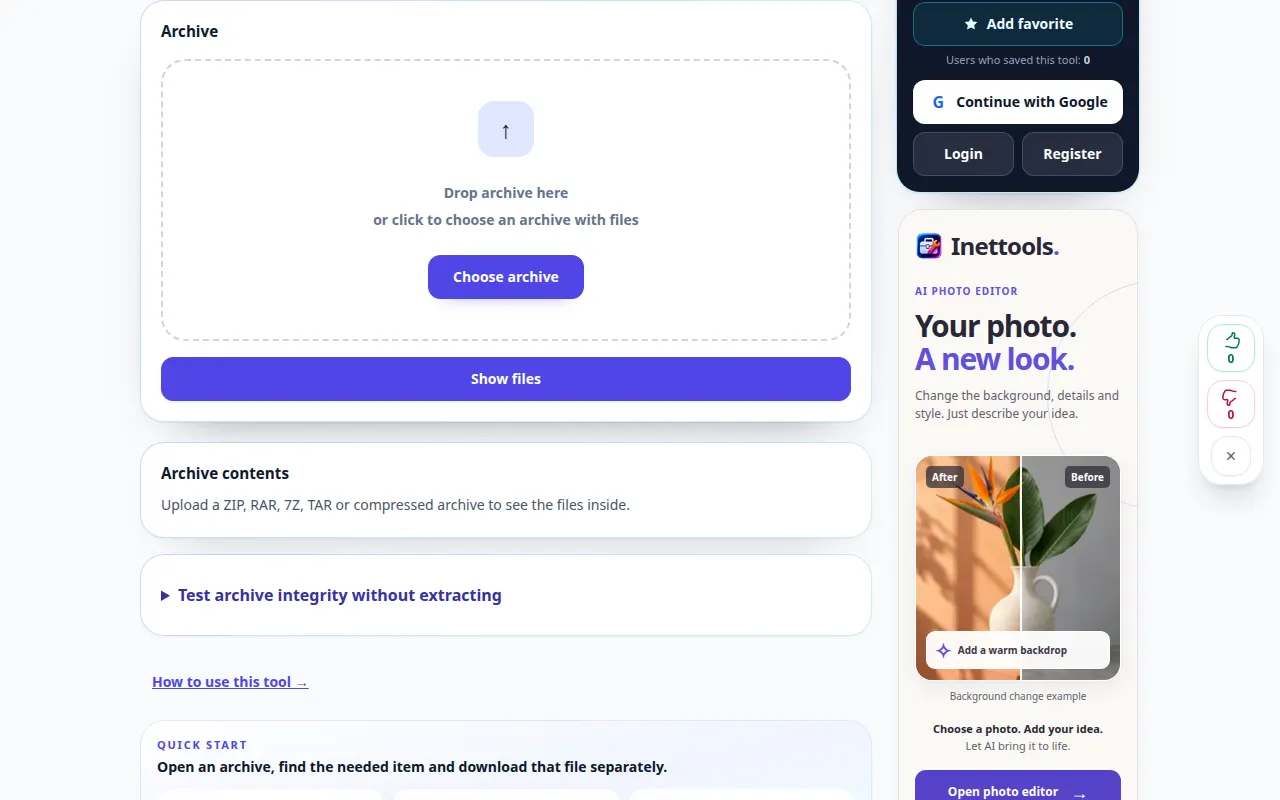
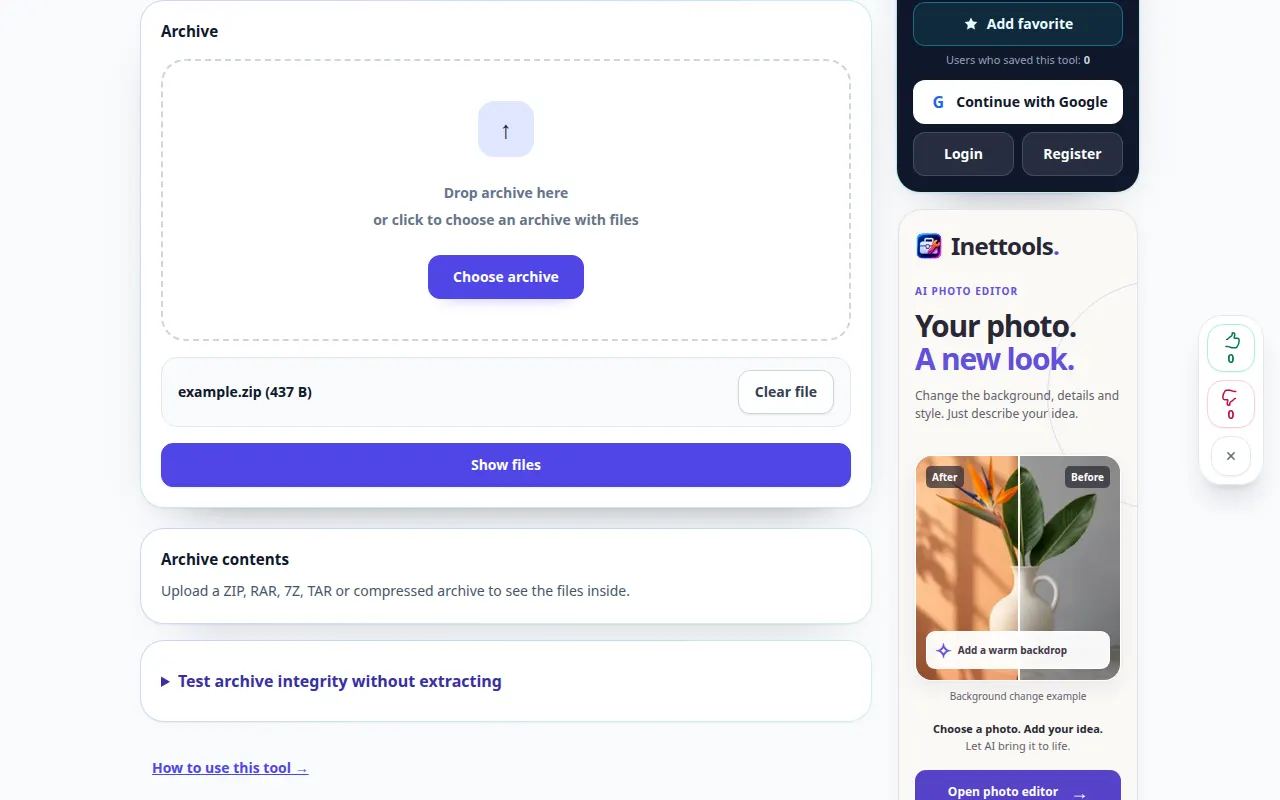
பதிவேற்ற பகுதிக்கு காப்பகத்தை இழுக்கவும். கோப்புப் பட்டியலைச் சரிபார்த்து, தனிப்பட்ட உருப்படிகளை எளிதாகக் கண்டுபிடிக்கக்கூடிய கோப்புறையில் சேமிக்கவும்.
ஒரு தொலைபேசியில்
கோப்புகள் அல்லது பதிவிறக்கங்களில் இருந்து காப்பகத்தைத் தேர்ந்தெடுக்கவும். பிரித்தெடுக்கப்பட்ட உருப்படிகளை iPhone இல் உள்ள கோப்புகள் அல்லது Android இல் உள்ள பதிவிறக்கங்கள் கோப்புறையில் சேமித்து, அவற்றை பொருத்தமான பயன்பாட்டில் திறக்கவும்.
ஐபோனில் Safari இல், பகிர்தல் மெனுவைத் திறந்து, புதிய தாவலில் முடிவு திறந்தால் கோப்புகளில் சேமி என்பதைத் தேர்ந்தெடுக்கவும். Android Chrome இல், பதிவிறக்கங்களைச் சரிபார்க்கவும். செயலாக்கம் முடியும் வரை இந்தத் தாவலைத் திறந்து வைக்கவும்.
ஒரு சிறந்த முடிவுக்காக
பிரித்தெடுக்கப்பட்ட கோப்பு இன்னும் பாதுகாப்பற்றதாகவோ அல்லது சேதமாகவோ இருக்கலாம். கருவி காப்பகத்தை திறக்கிறது; வெற்றிகரமான பிரித்தெடுத்தல் உள்ளடக்கங்களை சான்றளிக்காது.
ஸ்கிரீன்ஷாட்கள் மற்றும் வீடியோ
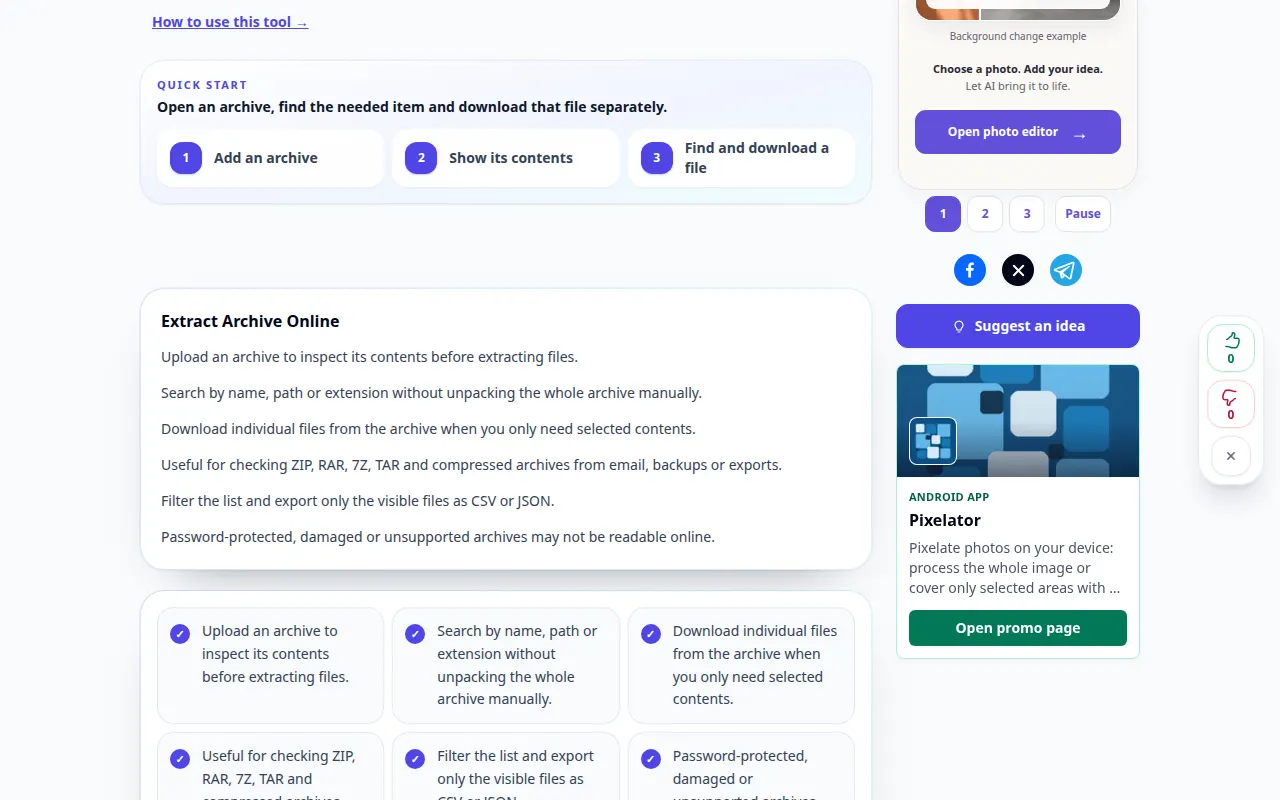
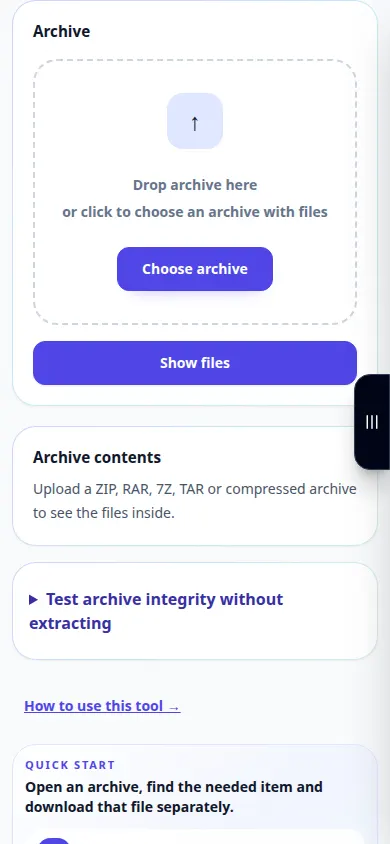
டெஸ்க்டாப் ஆர்ப்பாட்டம்
பதிவு ஆங்கில இடைமுகத்தைக் காட்டுகிறது. மேலே மொழிபெயர்க்கப்பட்ட படிகளைப் பின்பற்றவும்; கட்டுப்பாடுகள் அதே வரிசையில் உள்ளன. இந்த பதிவு ஒரு ஆர்ப்பாட்ட உள்ளீடு மற்றும் கருவியில் விளைந்த வெளியீட்டைக் காட்டுகிறது.
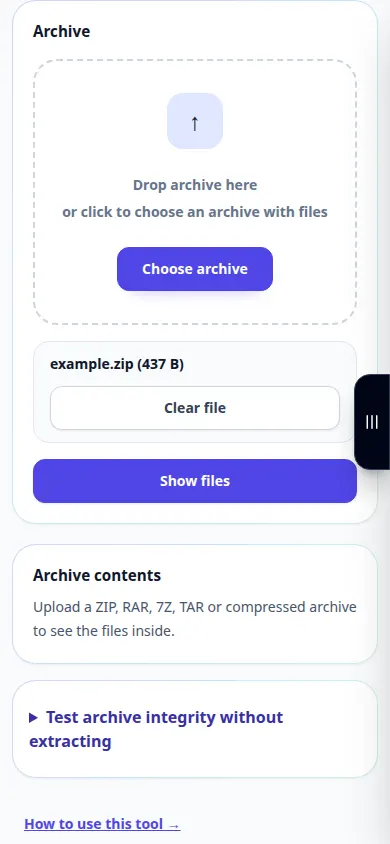
தொலைபேசி ஆர்ப்பாட்டம்
பதிவு ஆங்கில இடைமுகத்தைக் காட்டுகிறது. மேலே மொழிபெயர்க்கப்பட்ட படிகளைப் பின்பற்றவும்; கட்டுப்பாடுகள் அதே வரிசையில் உள்ளன. இந்த பதிவு ஒரு ஆர்ப்பாட்ட உள்ளீடு மற்றும் கருவியில் விளைந்த வெளியீட்டைக் காட்டுகிறது.
கேள்விகள் மற்றும் சரிசெய்தல்
பிரித்தெடுத்தல் பிழையுடன் ஏன் நிறுத்தப்படுகிறது?
காப்பகம் முழுமையடையாமல் இருக்கலாம், சேதமடைந்திருக்கலாம், என்க்ரிப்ட் செய்யப்பட்டிருக்கலாம் அல்லது ஆதரிக்கப்படாத மாறுபாட்டில் இருக்கலாம். கடவுச்சொல்லைச் சரிபார்த்து, முழுமையான காப்பகத்தை மீண்டும் நகலெடுத்து, ஆதரிக்கப்படும் வடிவமைப்பை முயற்சிக்கவும்.
நான் ஏன் ஒரு கோப்பை சேமிக்க முடியும் ஆனால் அதை திறக்க முடியாது?
கோப்பிற்கு ஒரு குறிப்பிட்ட பயன்பாடு தேவைப்படலாம் அல்லது சேதமடையலாம். அதன் நீட்டிப்பை சரிபார்த்து, அசல் காப்பக உள்ளடக்கங்களுடன் ஒப்பிடவும்.
சேவை ஓவர்லோட் ஆன செய்தியைக் கண்டால், காத்திருந்து பிறகு முயற்சிக்கவும். தோல்வியுற்ற முயற்சி உங்கள் மூலக் கோப்பு மாறிவிட்டது என்று அர்த்தமல்ல.