வழிகாட்டி புதுப்பிக்கப்பட்டது:
DICOM பிக்சல்களைப் பார்க்கவும், காட்சி சாளரத்தை மாற்றவும் மற்றும் கோப்பு மெட்டாடேட்டாவை ஆய்வு செய்யவும்.
கருவியின் பெயருக்குக் கீழே உள்ள “இந்தக் கருவியை எவ்வாறு பயன்படுத்துவது” என்ற இணைப்பைப் பயன்படுத்தி இந்த வழிகாட்டியைத் திறக்கவும். கணினிகள் மற்றும் ஃபோன்களுக்கான படிகள், திரைக்காட்சிகள் மற்றும் வீடியோக்கள் இதில் அடங்கும்.
நீங்கள் தொடங்குவதற்கு முன்
நீங்கள் ஆய்வு செய்ய அங்கீகரிக்கப்பட்ட கோப்பைப் பயன்படுத்தவும். பயிற்சிக்கு, நோயாளி பதிவுகளை விட செயற்கை விளக்கக் கோப்பைத் தேர்ந்தெடுக்கவும்.
விளக்கக் கோப்புடன் முயற்சிக்கவும் — synthetic-image.dcm
இந்த சிறிய கோப்புகள் இந்த வழிகாட்டிக்காக உருவாக்கப்பட்டவை மற்றும் தனிப்பட்ட தரவு இல்லை.
படிப்படியான வழிமுறைகள்
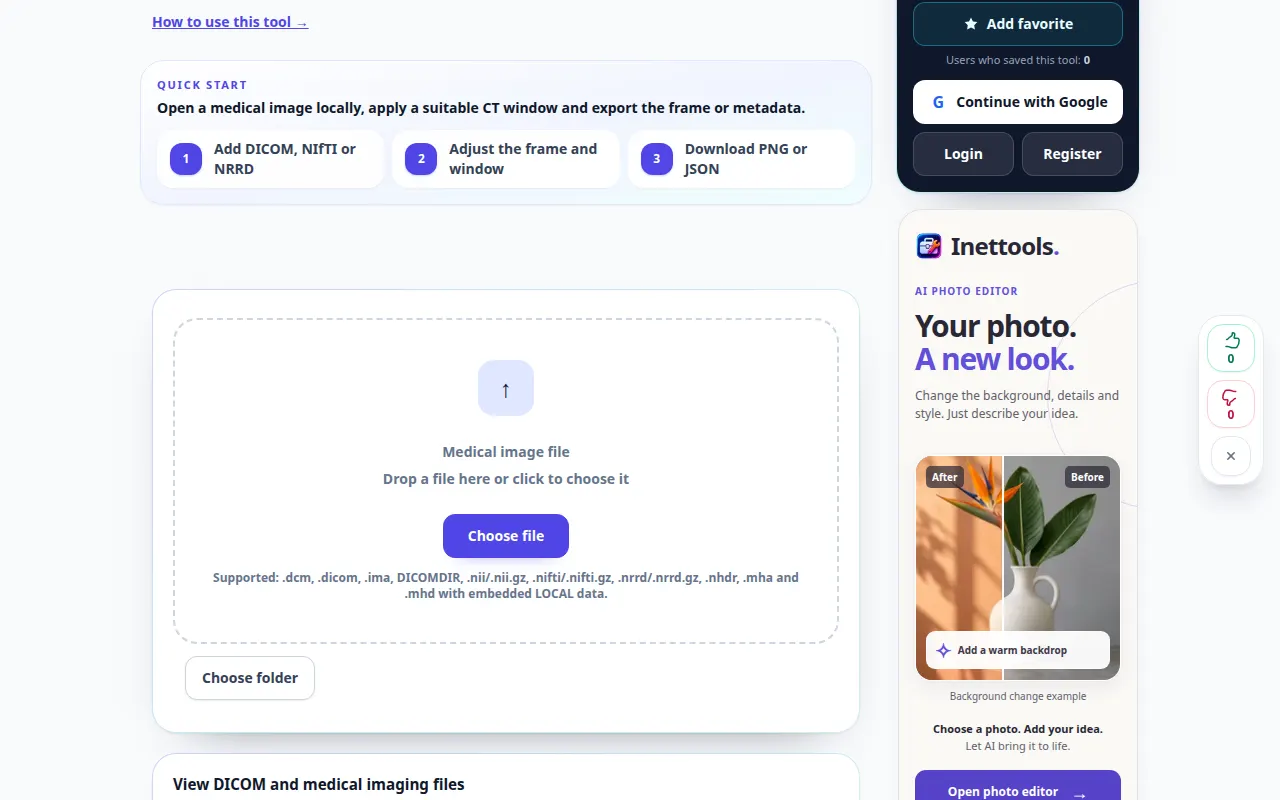
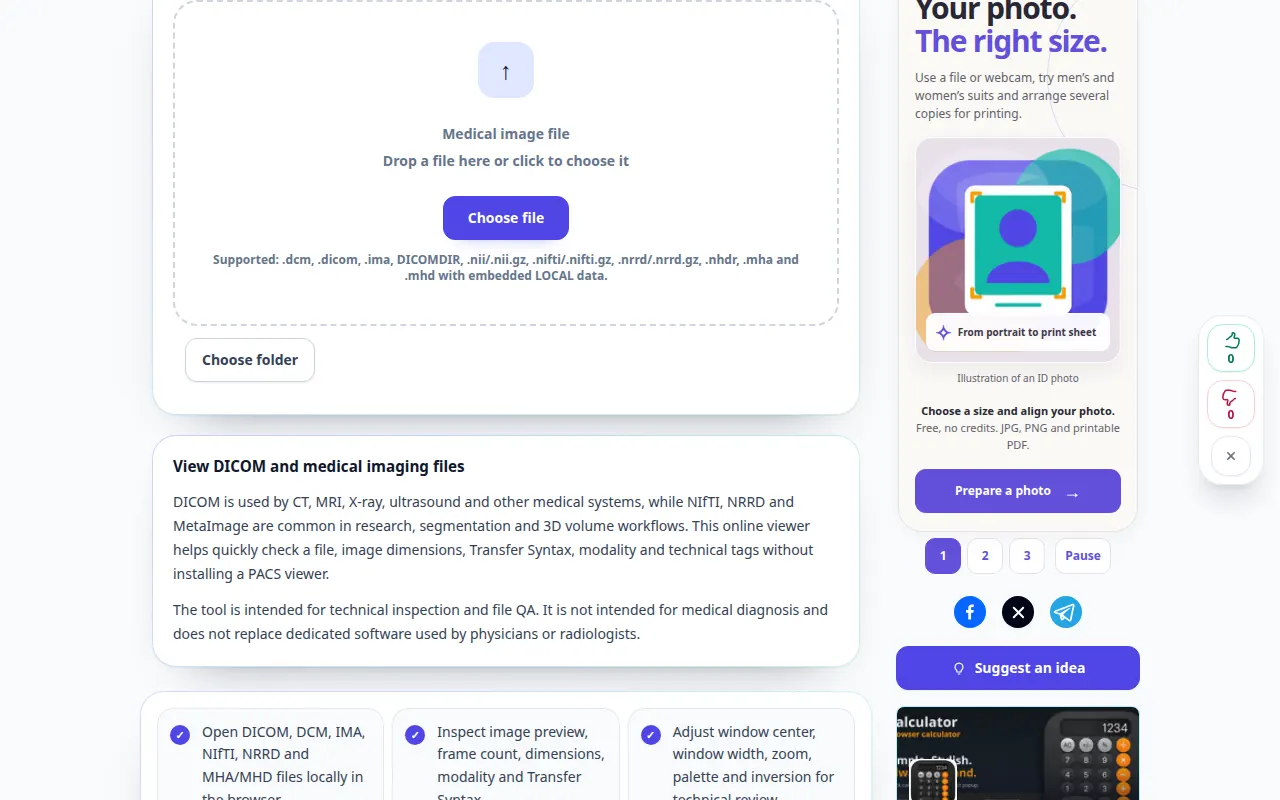
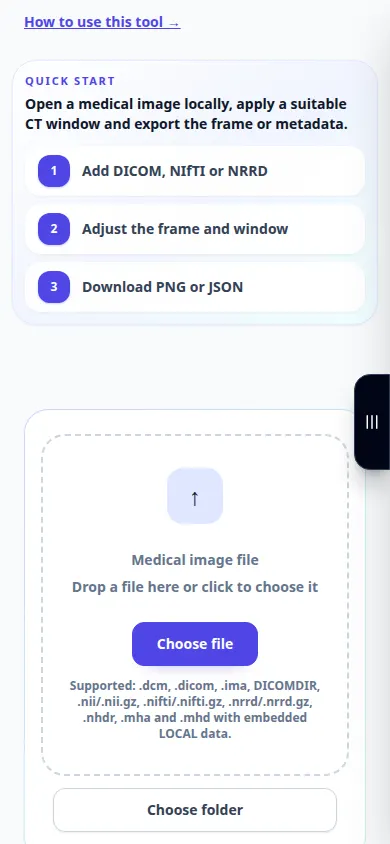
- DICOM பார்வையாளரைத் திறந்து DICOM கோப்பைத் தேர்ந்தெடுக்கவும். படம் மற்றும் தகவல் பேனலுக்காக காத்திருங்கள்.
- கோப்பில் பல பிரேம்கள் இருக்கும்போது, கிடைக்கக்கூடிய சட்டக் கட்டுப்பாடுகளைப் பயன்படுத்தவும்.
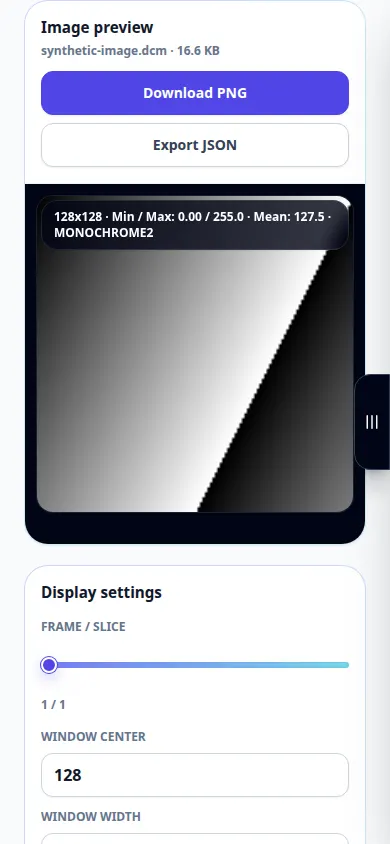
- சாளரத்தின் மையத்தையும் அகலத்தையும் சரிசெய்து, தானியங்கி சாளரத்தை முயற்சிக்கவும், காட்சியை ஆய்வு செய்ய பெரிதாக்க அல்லது பொருத்தக் கட்டுப்பாடுகளைப் பயன்படுத்தவும்.
- மெட்டாடேட்டாவை மதிப்பாய்வு செய்ய குறிச்சொற்கள் பேனலைத் திறக்கவும். மெட்டாடேட்டா மற்றும் ஏற்றுமதி செய்யப்பட்ட அறிக்கைகள் அடையாளம் காணும் தகவலைக் கொண்டிருக்கலாம் என்பதை நினைவில் கொள்ளுங்கள்.
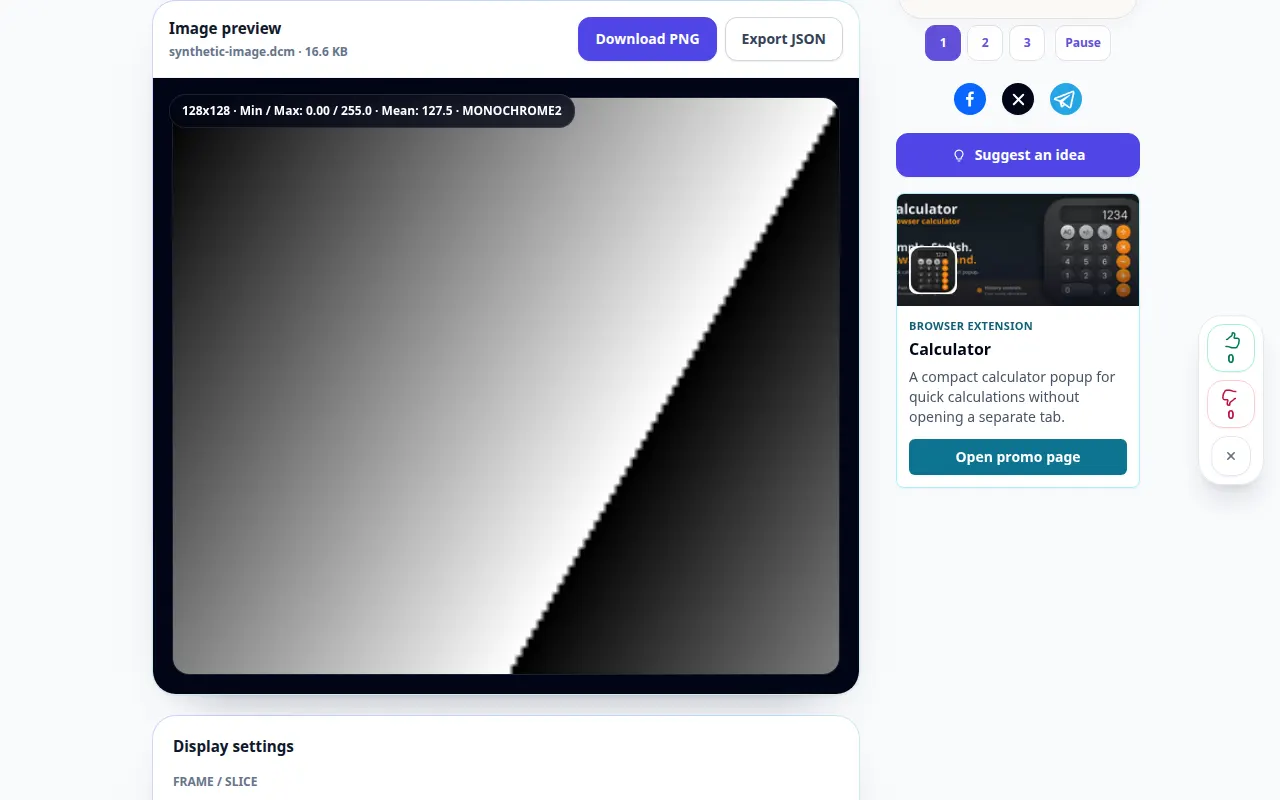
- இருக்கும் PNG ஐப் பயன்படுத்தவும் அல்லது காண்பிக்கப்படும் உள்ளடக்கத்திற்கு ஏற்றுமதியைப் புகாரளிக்கவும். ஒரு பட ஏற்றுமதி முழு ஆய்வையும் பாதுகாக்காது என்பதால் DICOM அசலை வைத்திருங்கள்.
ஒரு கணினியில்
படத்தையும் குறிச்சொற்களையும் ஒப்பிட்டுப் பார்க்க, பரந்த டெஸ்க்டாப் அமைப்பைப் பயன்படுத்தவும். முழுத்திரை சாளரம் மற்றும் ஜூம் கட்டுப்பாடுகளுக்கு அதிக இடத்தை வழங்குகிறது.
ஒரு தொலைபேசியில்
உங்கள் கோப்பு மேலாளரிடமிருந்து கோப்பைத் தேர்ந்தெடுக்கவும். படம் மற்றும் குறிச்சொற்களுக்கு இடையில் உருட்டவும், மேலும் ஒரு பகுதியை பெரிதாக்குவதற்கு முன் ஃபிட் கன்ட்ரோலைப் பயன்படுத்தவும்.
ஐபோனில் Safari இல், பகிர்தல் மெனுவைத் திறந்து, புதிய தாவலில் முடிவு திறந்தால் கோப்புகளில் சேமி என்பதைத் தேர்ந்தெடுக்கவும். Android Chrome இல், பதிவிறக்கங்களைச் சரிபார்க்கவும். செயலாக்கம் முடியும் வரை இந்தத் தாவலைத் திறந்து வைக்கவும்.
ஒரு சிறந்த முடிவுக்காக
சாளரம் காட்சியை மாற்றுகிறது, பதிவு செய்யப்பட்ட பிக்சல்களை அல்ல. இந்த வழிகாட்டி பார்வையாளரின் கட்டுப்பாடுகளை விளக்குகிறது, மருத்துவ விளக்கம் அல்ல.
ஸ்கிரீன்ஷாட்கள் மற்றும் வீடியோ
டெஸ்க்டாப் ஆர்ப்பாட்டம்
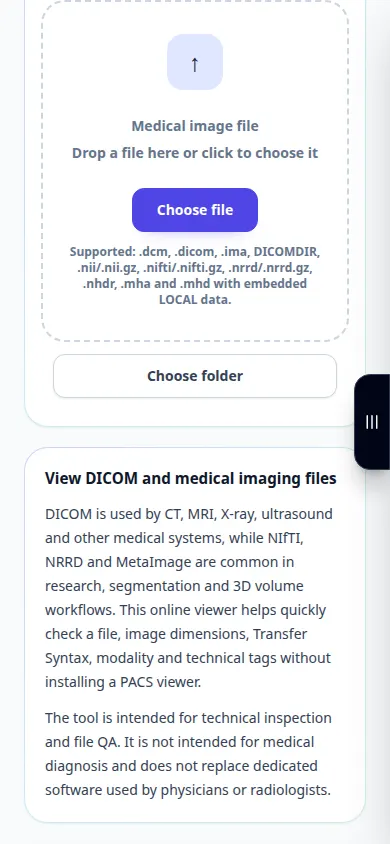
பதிவு ஆங்கில இடைமுகத்தைக் காட்டுகிறது. மேலே மொழிபெயர்க்கப்பட்ட படிகளைப் பின்பற்றவும்; கட்டுப்பாடுகள் அதே வரிசையில் உள்ளன. இந்த பதிவு ஒரு ஆர்ப்பாட்ட உள்ளீடு மற்றும் கருவியில் விளைந்த வெளியீட்டைக் காட்டுகிறது.
தொலைபேசி ஆர்ப்பாட்டம்
பதிவு ஆங்கில இடைமுகத்தைக் காட்டுகிறது. மேலே மொழிபெயர்க்கப்பட்ட படிகளைப் பின்பற்றவும்; கட்டுப்பாடுகள் அதே வரிசையில் உள்ளன. இந்த பதிவு ஒரு ஆர்ப்பாட்ட உள்ளீடு மற்றும் கருவியில் விளைந்த வெளியீட்டைக் காட்டுகிறது.
கேள்விகள் மற்றும் சரிசெய்தல்
ஒரு கோப்பு ஏன் அது DICOM இல்லை என்று கூறுகிறது?
மறுபெயரிடப்பட்ட படம் DICOM கோப்பு அல்ல. சேதமடைந்த கோப்பு அல்லது ஆதரிக்கப்படாத குறியாக்கமும் படிக்க முடியாததாக இருக்கலாம்; அசலை வைத்து அதன் ஏற்றுமதி வடிவமைப்பைச் சரிபார்க்கவும்.
படம் ஏன் கிட்டத்தட்ட கருப்பு?
தானியங்கி சாளரத்தை முயற்சிக்கவும் மற்றும் சட்டத்தின் தேர்வைச் சரிபார்க்கவும். மிகவும் குறுகிய அல்லது தவறான காட்சி சாளரம் படிக்கக்கூடிய பிக்சல் மதிப்புகளை மறைக்க முடியும்.
சேவை ஓவர்லோட் ஆன செய்தியைக் கண்டால், காத்திருந்து பிறகு முயற்சிக்கவும். தோல்வியுற்ற முயற்சி உங்கள் மூலக் கோப்பு மாறிவிட்டது என்று அர்த்தமல்ல.