வழிகாட்டி புதுப்பிக்கப்பட்டது:
ஆடியோ கோப்பைத் தயாரிக்க வீடியோ இணைப்பைப் பயன்படுத்தவும், பின்னர் அதை உங்கள் கணினி அல்லது ஃபோனில் சேமிக்கவும். முடிவை எங்கு கண்டுபிடிப்பது மற்றும் தயாரிப்பு தோல்வியுற்றால் என்ன செய்வது என்பதை அறிக.
கருவியின் பெயருக்குக் கீழே உள்ள “இந்தக் கருவியை எவ்வாறு பயன்படுத்துவது” என்ற இணைப்பைப் பயன்படுத்தி இந்த வழிகாட்டியைத் திறக்கவும். கணினிகள் மற்றும் ஃபோன்களுக்கான படிகள், திரைக்காட்சிகள் மற்றும் வீடியோக்கள் இதில் அடங்கும்.
நீங்கள் தொடங்குவதற்கு முன்
ஆடியோவைச் சேமிக்க உங்களுக்கு அனுமதி உள்ள பொது வீடியோவிற்கான நேரடி இணைப்பை நகலெடுக்கவும். இந்த கருவி ஆடியோ டிராக்கை பிரித்தெடுக்கிறது; இது குரலை நீக்கவோ அல்லது பேச்சிலிருந்து இசையை பிரிக்கவோ இல்லை.
படிப்படியான வழிமுறைகள்
- பகிர் அல்லது முகவரிப் பட்டியைப் பயன்படுத்தி YouTube இலிருந்து வீடியோ இணைப்பை நகலெடுக்கவும்.
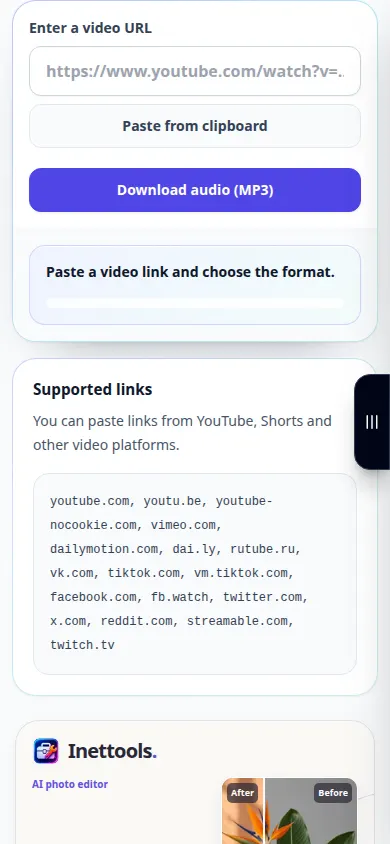
- YouTube MP3 கருவியைத் திறந்து, இணைப்பை URL புலத்தில் ஒட்டவும்.
- ஆடியோ விருப்பம் மற்றும் கிடைக்கக்கூடிய வெளியீட்டு அமைப்புகளைச் சரிபார்த்து, தயாரிப்பைத் தொடங்கவும். கோரிக்கை வரிசையில் இருக்கும்போது தாவலைத் திறந்து வைக்கவும்.
- MP3 முடிவு இணைப்புக்காக காத்திருங்கள். உங்கள் சாதனத்தில் ஆடியோவைச் சேமிக்க பதிவிறக்கக் கட்டுப்பாட்டைப் பயன்படுத்தவும்.
- சேமிக்கப்பட்ட MP3 ஐக் கேட்டு, அதில் உத்தேசிக்கப்பட்ட வீடியோ ஆடியோ உள்ளதா எனச் சரிபார்க்கவும். பேக்கிங் டிராக்கிற்கு, அனுமதிக்கப்பட்ட மூலத்தைச் சேமித்த பிறகு தனி குரல் பிரிப்பானைப் பயன்படுத்தவும்.
ஒரு கணினியில்
நகலெடுத்த இணைப்பை கருவியில் ஒட்டவும். MP3 ஐ எங்கு சேமிப்பது என்று உலாவி கேட்கலாம்; இல்லையெனில் பதிவிறக்கங்களில் பார்க்கவும். கோப்பைச் சரிபார்க்க ஆடியோ பிளேயரில் கோப்பைத் திறக்கவும்.
ஒரு தொலைபேசியில்
YouTube பயன்பாட்டில் பகிர் → நகலெடு இணைப்பைப் பயன்படுத்தவும், பின்னர் இணைப்பை உலாவி கருவியில் ஒட்டவும். உலாவி பிளேயரில் MP3 திறந்தால், அதை கோப்புகளில் சேமிக்க பகிர்தல் மெனுவைப் பயன்படுத்தவும்.
ஐபோனில் Safari இல், பகிர்தல் மெனுவைத் திறந்து, புதிய தாவலில் முடிவு திறந்தால் கோப்புகளில் சேமி என்பதைத் தேர்ந்தெடுக்கவும். Android Chrome இல், பதிவிறக்கங்களைச் சரிபார்க்கவும். செயலாக்கம் முடியும் வரை இந்தத் தாவலைத் திறந்து வைக்கவும்.
ஒரு சிறந்த முடிவுக்காக
ஆடியோவை MP3 ஆக மாற்றுவது அசல் ஸ்ட்ரீமின் தரத்தை மேம்படுத்த முடியாது. பின்னர் திருத்துவதற்கு சிறந்த தரம் தேவைப்படும்போது அனுமதிக்கப்பட்ட அசல் பதிவை வைத்திருங்கள்.
ஸ்கிரீன்ஷாட்கள் மற்றும் வீடியோ
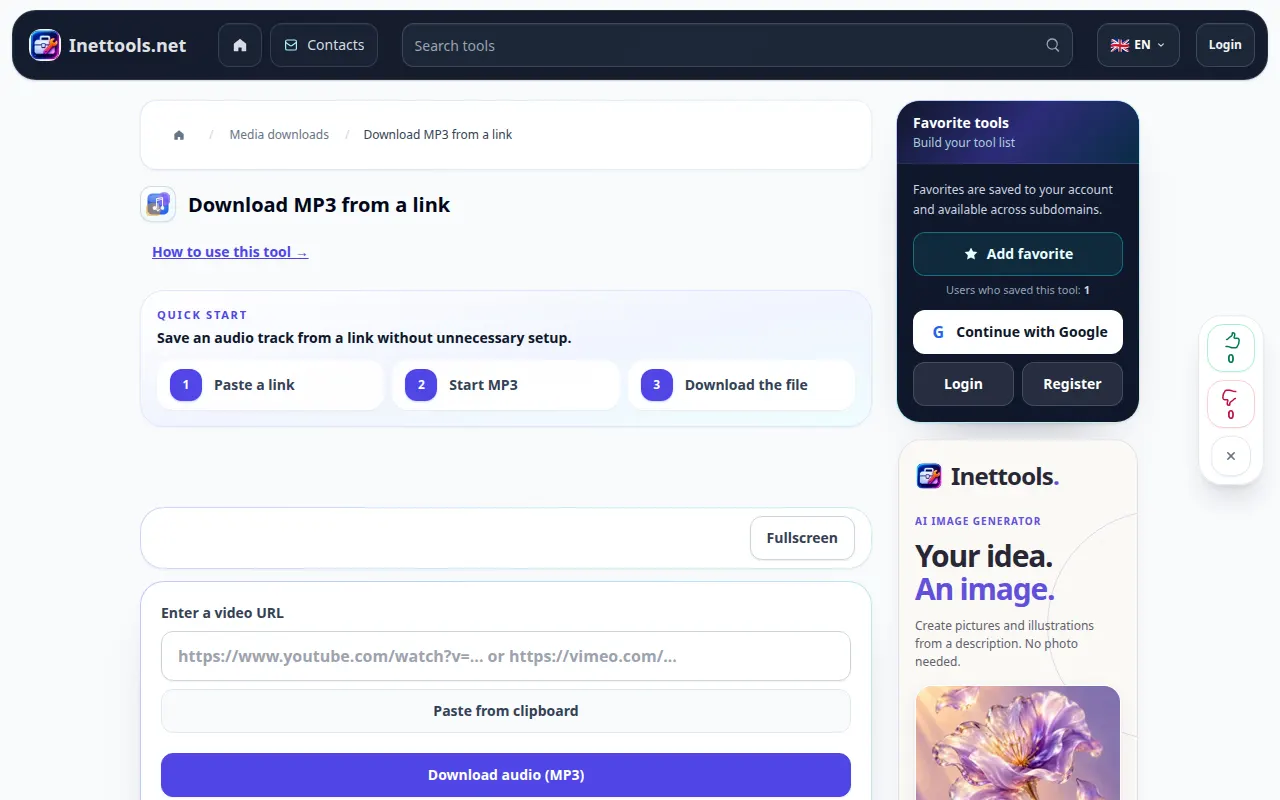
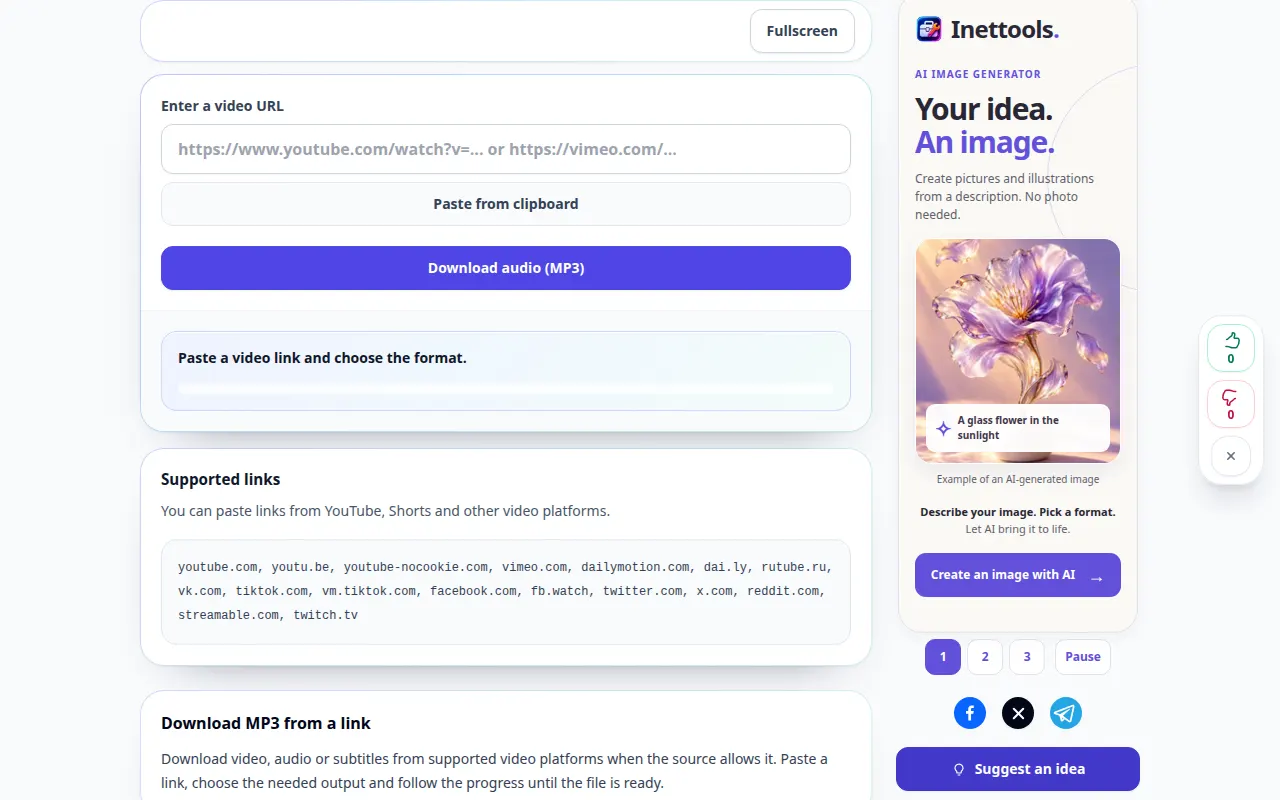
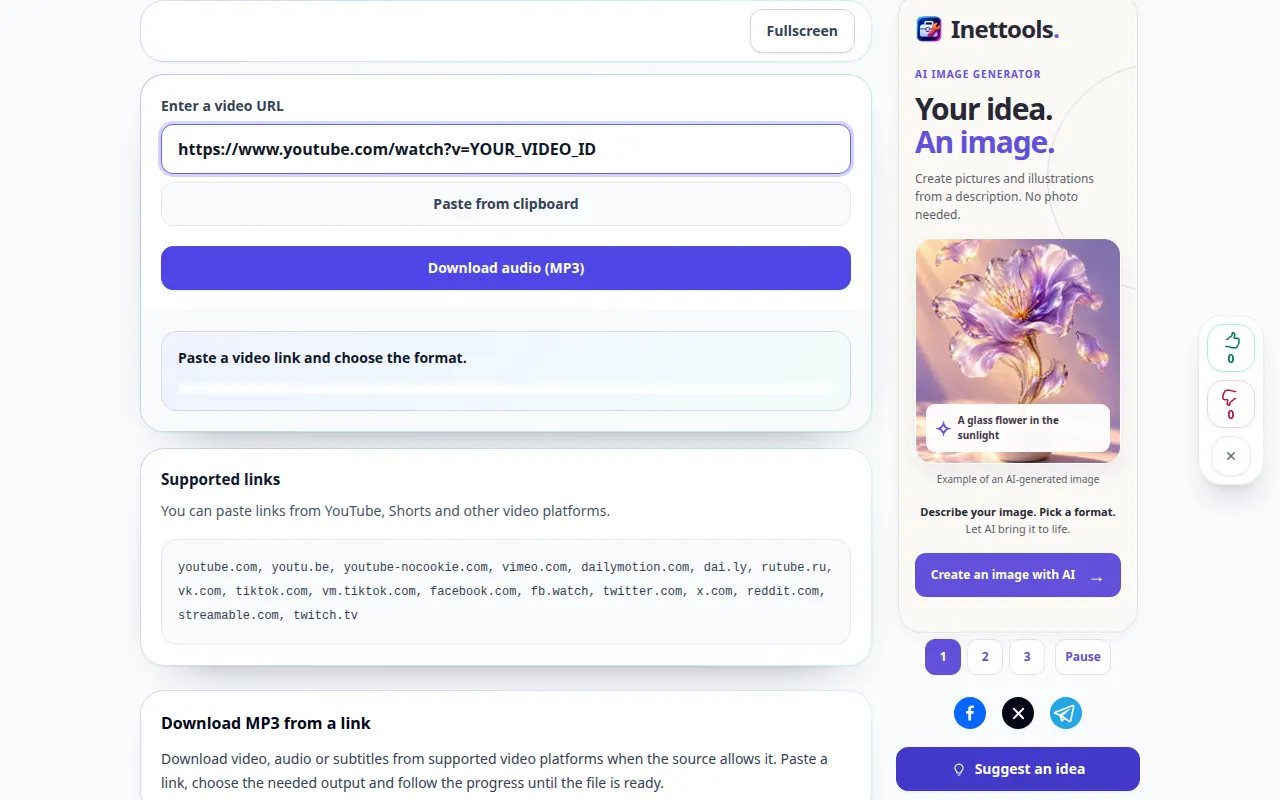
டெஸ்க்டாப் ஆர்ப்பாட்டம்
பதிவு ஆங்கில இடைமுகத்தைக் காட்டுகிறது. மேலே மொழிபெயர்க்கப்பட்ட படிகளைப் பின்பற்றவும்; கட்டுப்பாடுகள் அதே வரிசையில் உள்ளன. இந்த ரெக்கார்டிங் முக்கிய செயலுக்கு முன் மூலத்தையும் கிடைக்கக்கூடிய அமைப்புகளையும் காட்டுகிறது. செயலாக்கத்தைத் தொடங்கி, முடிவைச் சேமிக்க மேலே உள்ள படிகளைப் பின்பற்றவும்.
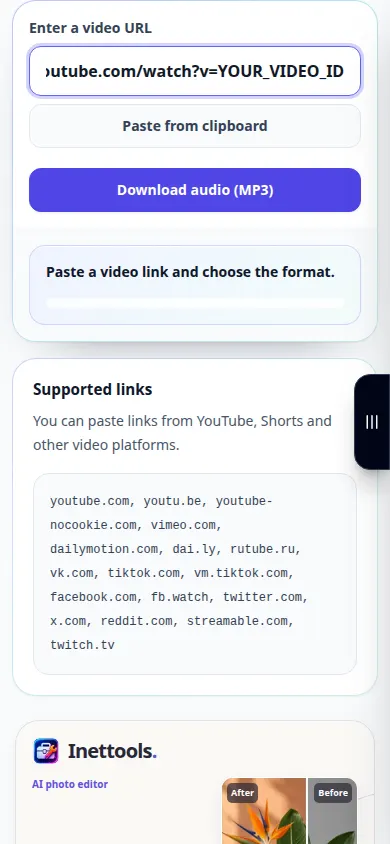
தொலைபேசி ஆர்ப்பாட்டம்
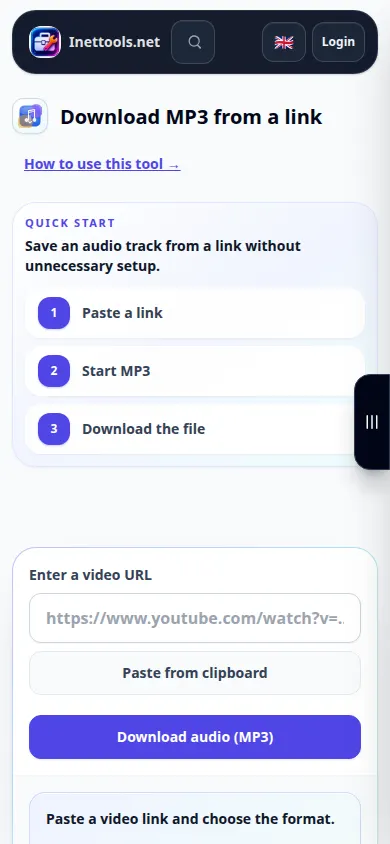
பதிவு ஆங்கில இடைமுகத்தைக் காட்டுகிறது. மேலே மொழிபெயர்க்கப்பட்ட படிகளைப் பின்பற்றவும்; கட்டுப்பாடுகள் அதே வரிசையில் உள்ளன. இந்த ரெக்கார்டிங் முக்கிய செயலுக்கு முன் மூலத்தையும் கிடைக்கக்கூடிய அமைப்புகளையும் காட்டுகிறது. செயலாக்கத்தைத் தொடங்கி, முடிவைச் சேமிக்க மேலே உள்ள படிகளைப் பின்பற்றவும்.
கேள்விகள் மற்றும் சரிசெய்தல்
இது ஒரு பாடலிலிருந்து குரலை அகற்றுமா?
எண். MP3 தயாரிப்பு வீடியோ ஒலிப்பதிவை பாதுகாக்கிறது. குரல் மற்றும் இசையைப் பிரிக்க, ஆடியோ கோப்புடன் குரல் பிரிப்பானைப் பயன்படுத்தவும்.
கோப்பு எனது தொலைபேசியில் இல்லை. நான் எங்கே பார்க்க வேண்டும்?
உலாவி பதிவிறக்கங்கள் பட்டியலையும் கோப்புகள் பயன்பாட்டையும் சரிபார்க்கவும். ஒரு பிளேயரைத் திறப்பது எப்போதும் நகலைச் சேமிக்காது; உலாவி சேமிப்பு அல்லது பகிர்தல் கட்டுப்பாட்டைப் பயன்படுத்தவும்.
சேவை ஓவர்லோட் ஆன செய்தியைக் கண்டால், காத்திருந்து பிறகு முயற்சிக்கவும். தோல்வியுற்ற முயற்சி உங்கள் மூலக் கோப்பு மாறிவிட்டது என்று அர்த்தமல்ல.
