வழிகாட்டி புதுப்பிக்கப்பட்டது:
கணினி அல்லது ஃபோனில் கேட்பதற்கு அல்லது மேலும் திருத்துவதற்கு வீடியோ ஒலிப்பதிவை தனி ஆடியோ கோப்பாக சேமிக்கவும்.
டெஸ்க்டாப் மற்றும் ஃபோன் ஸ்கிரீன்ஷாட்களுடன் கூடிய நடைமுறை வழிமுறைகள், சிறிய ஆர்ப்பாட்டங்கள் மற்றும் பொதுவான கேள்விகளுக்கான பதில்கள்.
நீங்கள் தொடங்குவதற்கு முன்
ஆடியோ டிராக்குடன் வீடியோவைத் தயாரிக்கவும். ஒரு அமைதியான வீடியோ ஒலியை வழங்க முடியாது. செயலாக்கத்திற்கு முன் கருவி கேட்டால் அசலை வைத்து உள்நுழையவும்; பக்கத்தில் காட்டப்பட்டுள்ள எந்த உறுதிப்படுத்தலையும் மதிப்பாய்வு செய்யவும்.
விளக்கக் கோப்புடன் முயற்சிக்கவும் — video.mp4
இந்த சிறிய கோப்புகள் இந்த வழிகாட்டிக்காக உருவாக்கப்பட்டவை மற்றும் தனிப்பட்ட தரவு இல்லை.
படிப்படியான வழிமுறைகள்
- ஆடியோ பிரித்தெடுக்கும் கருவியைத் திறந்து, உங்கள் சாதனத்திலிருந்து வீடியோ கோப்பைத் தேர்ந்தெடுக்கவும்.
- ஆதாரம் ஏற்றப்படும் வரை காத்திருங்கள். கோப்பின் பெயரும் கால அளவும் நீங்கள் பயன்படுத்த நினைத்த வீடியோவுடன் பொருந்துகிறதா எனச் சரிபார்க்கவும்.
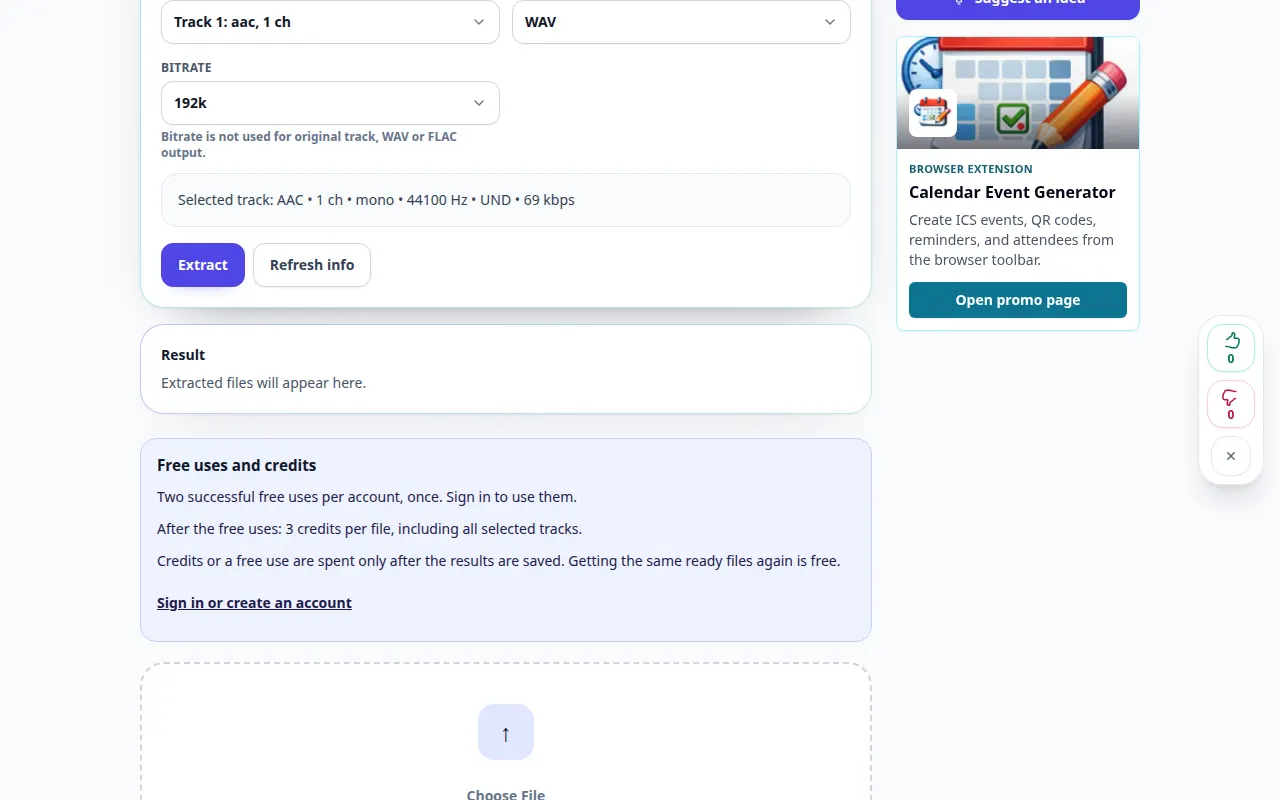
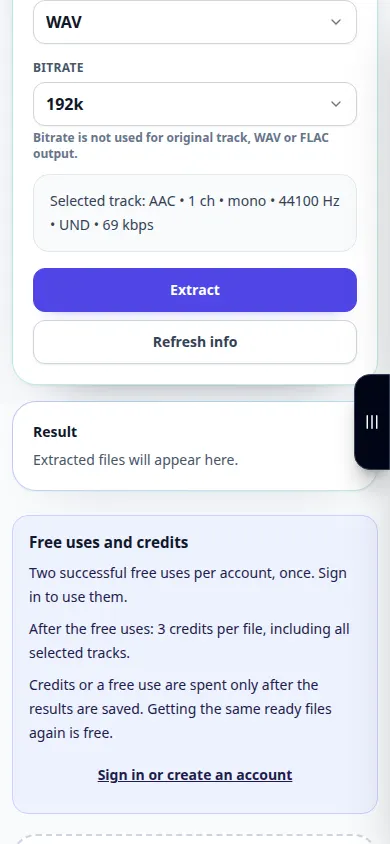
- கிடைக்கக்கூடிய ஆடியோ வெளியீட்டு வடிவமைப்பைத் தேர்வு செய்யவும். MP3 கேட்பதற்கு வசதியானது; வழங்கப்படும் போது மேலும் திருத்துவதற்கு WAV பயனுள்ளதாக இருக்கும்.
- பிரித்தெடுத்தலைத் தொடங்கவும், காட்டப்படும் செயலாக்க விதிமுறைகளை உறுதிசெய்து முடிவுக்காக காத்திருக்கவும். செயல்பாடு முடியும் வரை தாவலைத் திறந்து வைக்கவும்.
- இதன் விளைவாக வரும் ஆடியோவை இயக்கி, முடிவு பதிவிறக்கக் கட்டுப்பாட்டைப் பயன்படுத்தி அதை உங்கள் சாதனத்தில் சேமிக்கவும்.
ஒரு கணினியில்
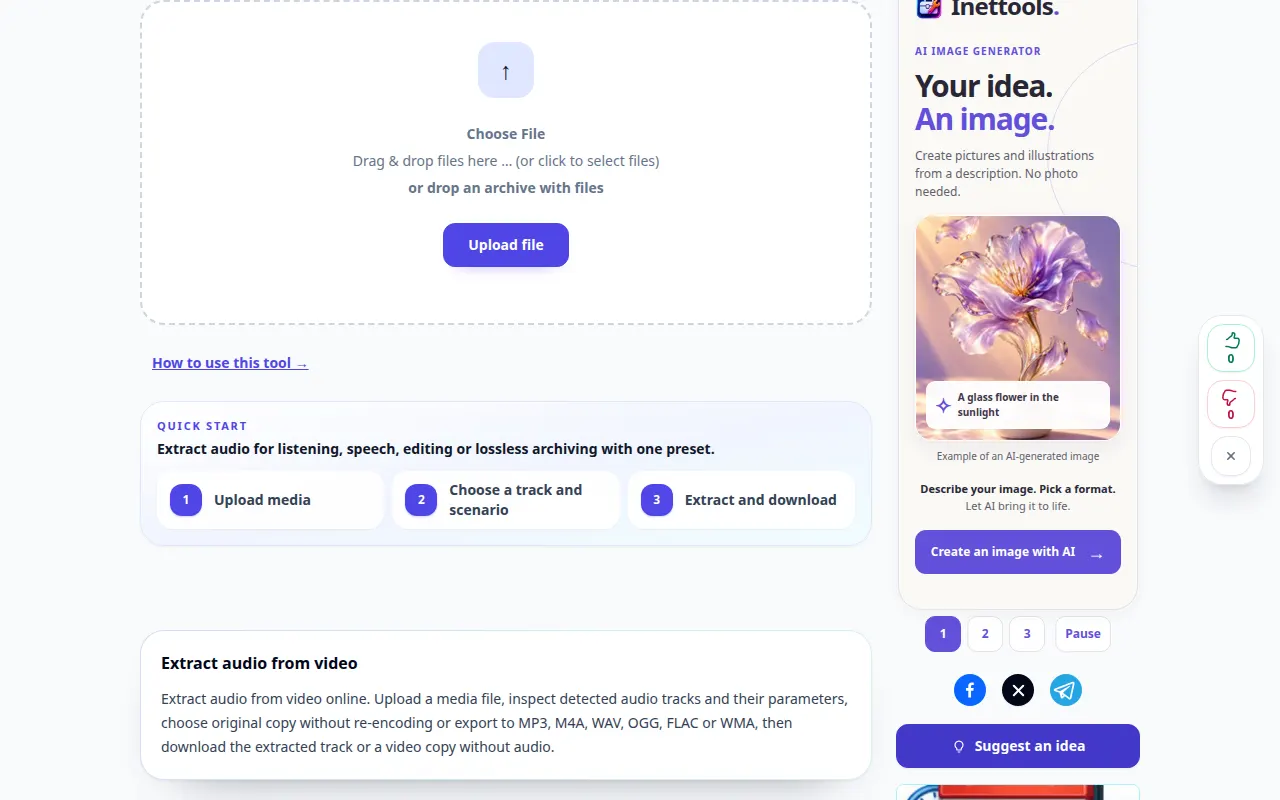
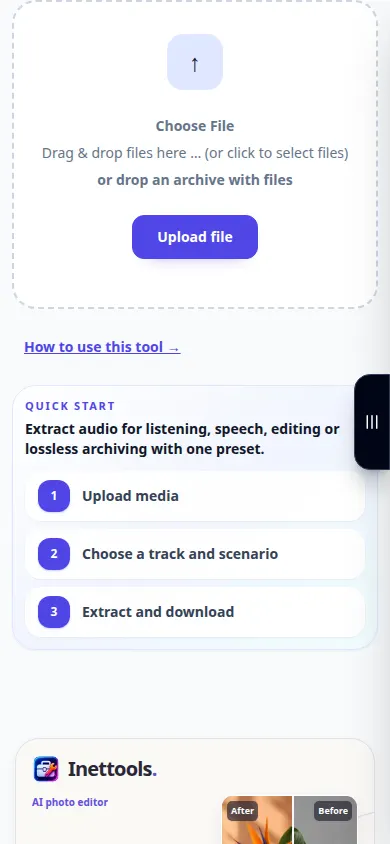
பதிவேற்ற பகுதிக்கு வீடியோவை இழுத்து, கீழே உள்ள அமைப்புகளில் உங்கள் வெளியீட்டு வடிவமைப்பைத் தேர்ந்தெடுக்கவும். சேமிப்பதற்கு முன் ரிசல்ட் பிளேயரில் ஒலியைச் சரிபார்க்கவும்.
ஒரு தொலைபேசியில்
கோப்புகள் அல்லது புகைப்பட லைப்ரரியில் இருந்து அசல் வீடியோவைத் தேர்ந்தெடுக்கவும். சில ஃபோன்கள் புகைப்படங்களிலிருந்து புதிய நகலை ஏற்றுமதி செய்கின்றன; அந்த தயாரிப்பு மற்றும் பதிவேற்றத்திற்கு நேரத்தை அனுமதிக்கவும்.
ஐபோனில் Safari இல், பகிர்தல் மெனுவைத் திறந்து, புதிய தாவலில் முடிவு திறந்தால் கோப்புகளில் சேமி என்பதைத் தேர்ந்தெடுக்கவும். Android Chrome இல், பதிவிறக்கங்களைச் சரிபார்க்கவும். செயலாக்கம் முடியும் வரை இந்தத் தாவலைத் திறந்து வைக்கவும்.
ஒரு சிறந்த முடிவுக்காக
ஒலிப்பதிவை பிரித்தெடுப்பது குரல்கள், இசை மற்றும் பின்னணி ஒலிகளை ஒன்றாக வைத்திருக்கும். உங்களுக்கு சத்தம் குறைப்பு அல்லது குரல் பிரிப்பு தேவைப்பட்டால், ஒரு தனி கருவியைப் பயன்படுத்தவும்.
ஸ்கிரீன்ஷாட்கள் மற்றும் வீடியோ
டெஸ்க்டாப் ஆர்ப்பாட்டம்
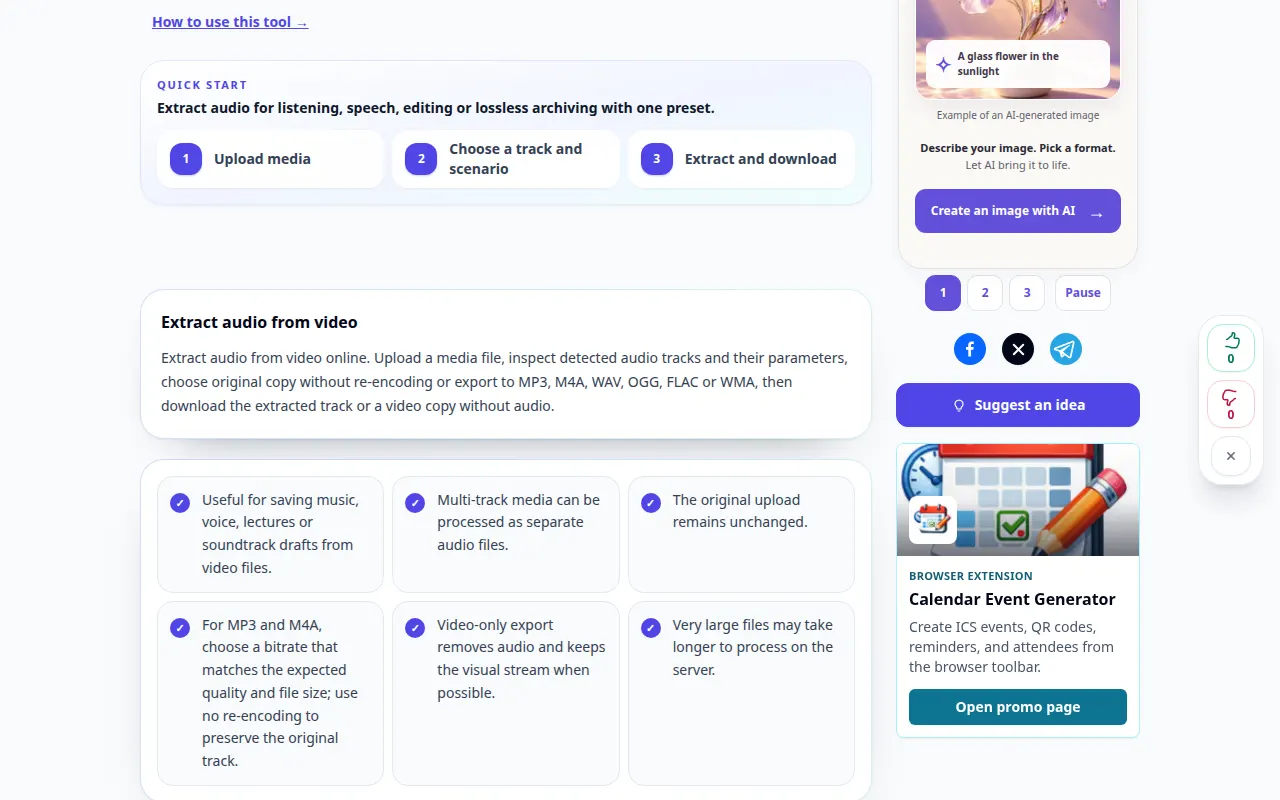
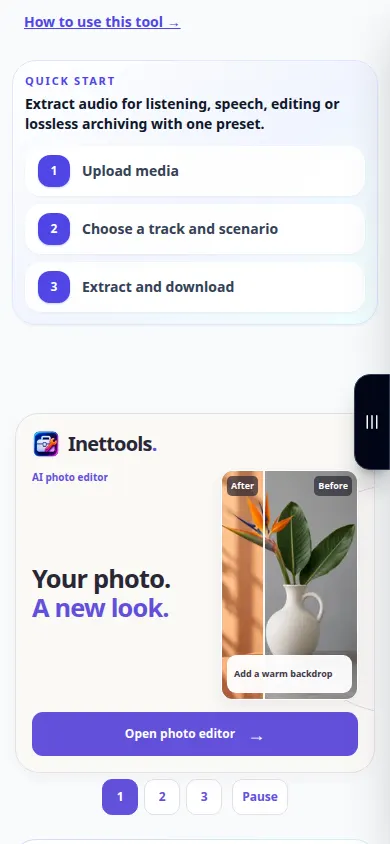
பதிவு ஆங்கில இடைமுகத்தைக் காட்டுகிறது. மேலே மொழிபெயர்க்கப்பட்ட படிகளைப் பின்பற்றவும்; கட்டுப்பாடுகள் அதே வரிசையில் உள்ளன. இந்த ரெக்கார்டிங் முக்கிய செயலுக்கு முன் மூலத்தையும் கிடைக்கக்கூடிய அமைப்புகளையும் காட்டுகிறது. செயலாக்கத்தைத் தொடங்கி, முடிவைச் சேமிக்க மேலே உள்ள படிகளைப் பின்பற்றவும்.
தொலைபேசி ஆர்ப்பாட்டம்
பதிவு ஆங்கில இடைமுகத்தைக் காட்டுகிறது. மேலே மொழிபெயர்க்கப்பட்ட படிகளைப் பின்பற்றவும்; கட்டுப்பாடுகள் அதே வரிசையில் உள்ளன. இந்த ரெக்கார்டிங் முக்கிய செயலுக்கு முன் மூலத்தையும் கிடைக்கக்கூடிய அமைப்புகளையும் காட்டுகிறது. செயலாக்கத்தைத் தொடங்கி, முடிவைச் சேமிக்க மேலே உள்ள படிகளைப் பின்பற்றவும்.
கேள்விகள் மற்றும் சரிசெய்தல்
பிரித்தெடுக்கப்பட்ட கோப்பு ஏன் அமைதியாக இருக்கிறது?
மூல வீடியோவில் கேட்கக்கூடிய டிராக் உள்ளதா என்பதை முதலில் சரிபார்க்கவும். பிளேயர் வால்யூம் மற்றும் அசல் ஆதரிக்கப்படாத ஆடியோ கோடெக்கைப் பயன்படுத்துகிறதா என்பதையும் சரிபார்க்கவும்.
WAV ஒலிப்பதிவை சிறப்பாகச் செய்யுமா?
WAV ஆதரிக்கப்படும் போது மற்றொரு நஷ்டமான குறியாக்கப் படியைத் தவிர்க்கிறது, ஆனால் இது மூல ஆடியோவில் காணாமல் போன விவரங்களை மீட்டெடுக்க முடியாது.
சேவை ஓவர்லோட் ஆன செய்தியைக் கண்டால், காத்திருந்து பிறகு முயற்சிக்கவும். தோல்வியுற்ற முயற்சி உங்கள் மூலக் கோப்பு மாறிவிட்டது என்று அர்த்தமல்ல.