வழிகாட்டி புதுப்பிக்கப்பட்டது:
ஒரு படத்தைத் திறந்து, அதன் பரிமாணங்களை ஆய்வு செய்து, ஆதரிக்கப்படும் வெளியீட்டு நகலை உருவாக்கவும்.
டெஸ்க்டாப் மற்றும் ஃபோன் ஸ்கிரீன்ஷாட்களுடன் கூடிய நடைமுறை வழிமுறைகள், சிறிய ஆர்ப்பாட்டங்கள் மற்றும் பொதுவான கேள்விகளுக்கான பதில்கள்.
நீங்கள் தொடங்குவதற்கு முன்
அசல் படத்தை வைத்திருங்கள். ஒரு கோப்பை மாற்றுவது ஒவ்வொரு அனிமேஷன், லேயர் அல்லது மெட்டாடேட்டா புலத்திற்கும் ஆதரவை உத்தரவாதம் செய்யாது.
விளக்கக் கோப்புடன் முயற்சிக்கவும் — landscape.png
இந்த சிறிய கோப்புகள் இந்த வழிகாட்டிக்காக உருவாக்கப்பட்டவை மற்றும் தனிப்பட்ட தரவு இல்லை.
படிப்படியான வழிமுறைகள்
- படப் பார்வையாளரைத் திறந்து, கோப்புத் தேர்வாளரால் ஏற்றுக்கொள்ளப்பட்ட படத்தைத் தேர்ந்தெடுக்கவும்.
- முன்னோட்டத்திற்காகக் காத்திருந்து, காட்டப்படும் பரிமாணங்கள் மற்றும் மூலத் தகவலைச் சரிபார்க்கவும்.
- முக்கியமான விவரங்களை ஆய்வு செய்ய, கிடைக்கும் ஜூம் அல்லது பார்க்கும் கட்டுப்பாடுகளைப் பயன்படுத்தவும்.
- கிடைக்கக்கூடிய வெளியீட்டு வடிவம் மற்றும் எந்த வடிவமைப்பு-குறிப்பிட்ட விருப்பங்களையும் தேர்ந்தெடுக்கவும்.
- உருவாக்கப்பட்ட நகலைச் சேமித்து, தோற்றத்தையும் வெளிப்படைத்தன்மையையும் சரிபார்க்க அதைத் திறந்து, அசலை வைத்திருங்கள்.
ஒரு கணினியில்
மூல, அமைப்புகள் மற்றும் முடிவை ஒப்பிட்டுப் பார்க்க முழு அகல வேலைப் பலகத்தைப் பயன்படுத்தவும். அசல் கோப்பை வைத்திருங்கள், அதை மாற்றாமல் வேறு அமைப்பை முயற்சி செய்யலாம்.
ஒரு தொலைபேசியில்
கோப்புகள் அல்லது உங்கள் சாதன கோப்பு மேலாளரிடமிருந்து மூலத்தைத் தேர்ந்தெடுக்கவும். அமைப்புகள் மற்றும் முடிவுகளுக்கு கீழே உருட்டவும்; செயல்பாடு முடியும் வரை இந்த தாவலை திறந்து வைக்கவும்.
ஐபோனில் Safari இல், பகிர்தல் மெனுவைத் திறந்து, புதிய தாவலில் முடிவு திறந்தால் கோப்புகளில் சேமி என்பதைத் தேர்ந்தெடுக்கவும். Android Chrome இல், பதிவிறக்கங்களைச் சரிபார்க்கவும். செயலாக்கம் முடியும் வரை இந்தத் தாவலைத் திறந்து வைக்கவும்.
ஒரு சிறந்த முடிவுக்காக
வெளிப்படைத்தன்மை முக்கியமானதாக இருக்கும்போது PNG ஐப் பயன்படுத்தவும். ஒரு JPEG நகல் பொதுவாக வெளிப்படைத்தன்மையை சமன் செய்கிறது மற்றும் நஷ்டமான சுருக்கத்தை அறிமுகப்படுத்துகிறது.
ஸ்கிரீன்ஷாட்கள் மற்றும் வீடியோ
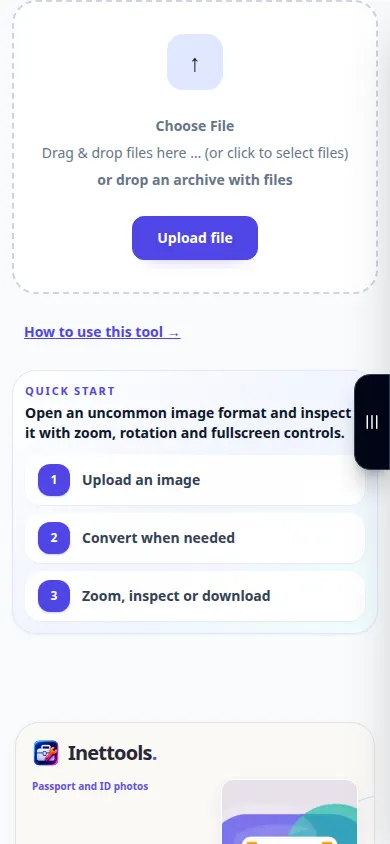
டெஸ்க்டாப் ஆர்ப்பாட்டம்
பதிவு ஆங்கில இடைமுகத்தைக் காட்டுகிறது. மேலே மொழிபெயர்க்கப்பட்ட படிகளைப் பின்பற்றவும்; கட்டுப்பாடுகள் அதே வரிசையில் உள்ளன. இந்த பதிவு ஒரு ஆர்ப்பாட்ட உள்ளீடு மற்றும் கருவியில் விளைந்த வெளியீட்டைக் காட்டுகிறது.
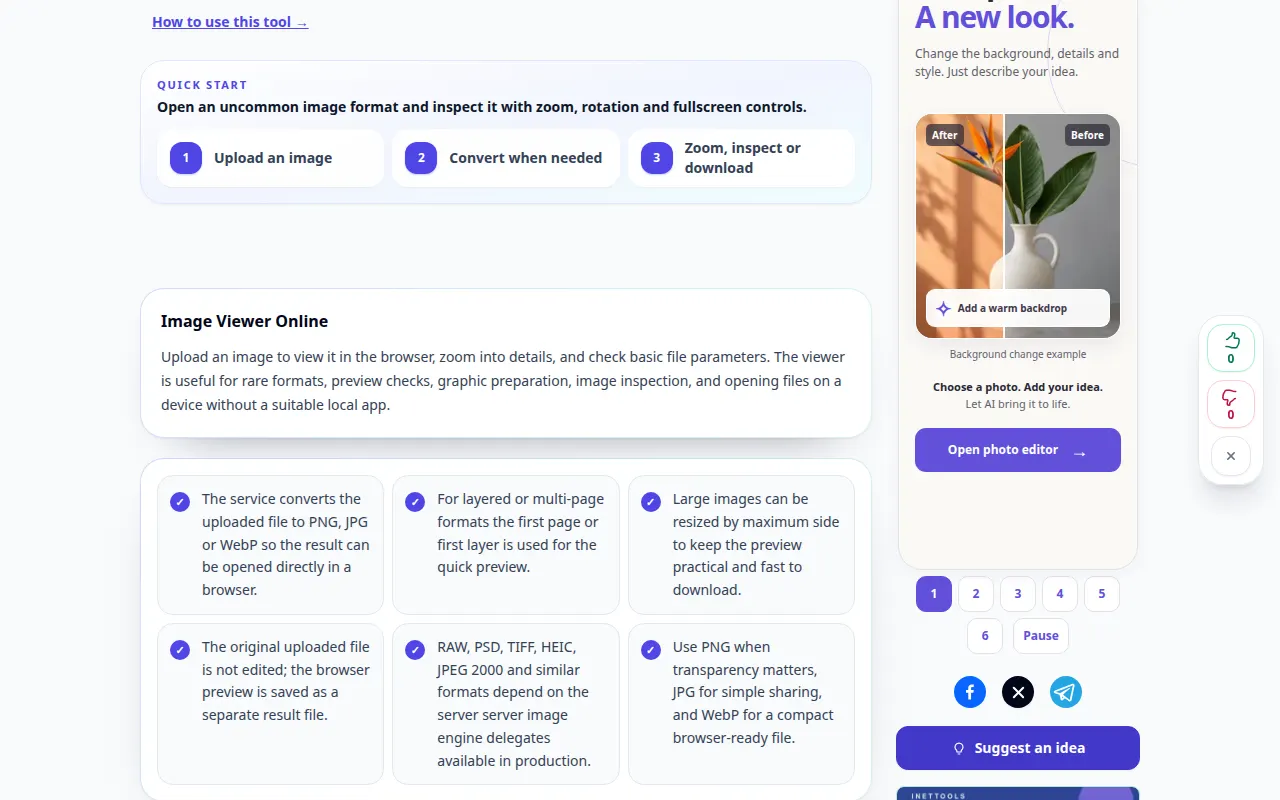
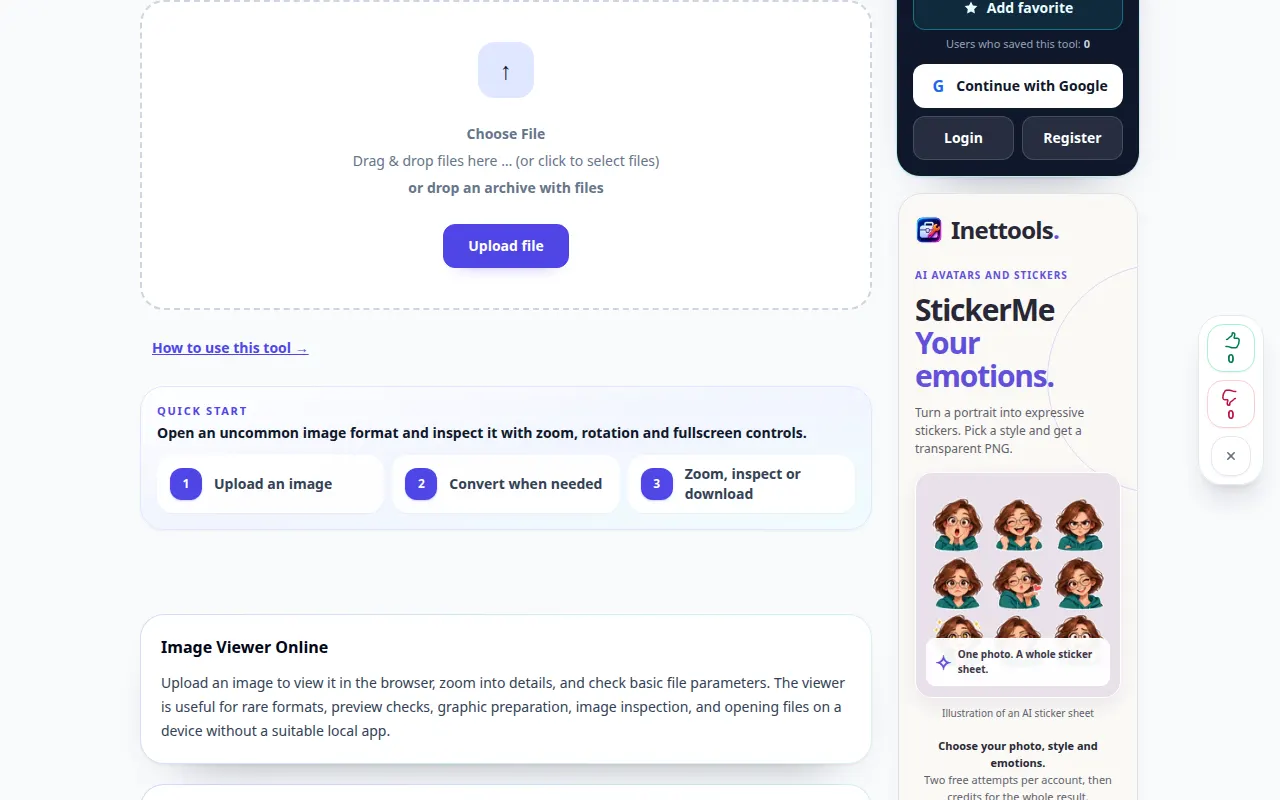
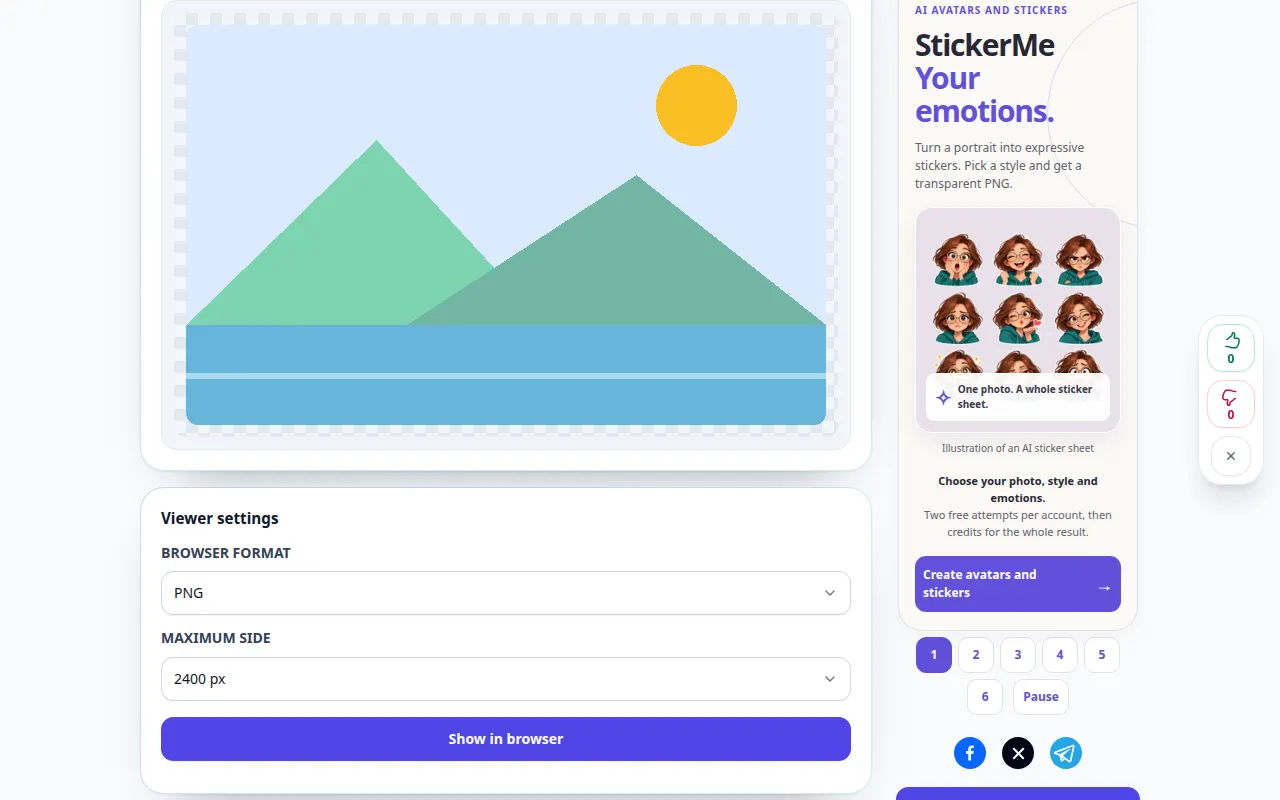
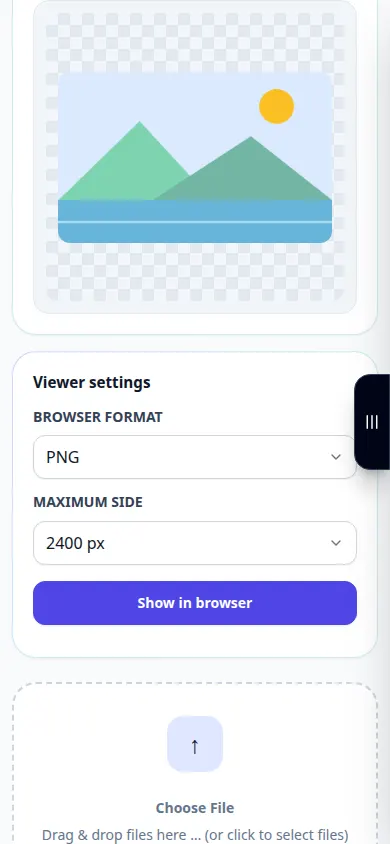
தொலைபேசி ஆர்ப்பாட்டம்
பதிவு ஆங்கில இடைமுகத்தைக் காட்டுகிறது. மேலே மொழிபெயர்க்கப்பட்ட படிகளைப் பின்பற்றவும்; கட்டுப்பாடுகள் அதே வரிசையில் உள்ளன. இந்த பதிவு ஒரு ஆர்ப்பாட்ட உள்ளீடு மற்றும் கருவியில் விளைந்த வெளியீட்டைக் காட்டுகிறது.
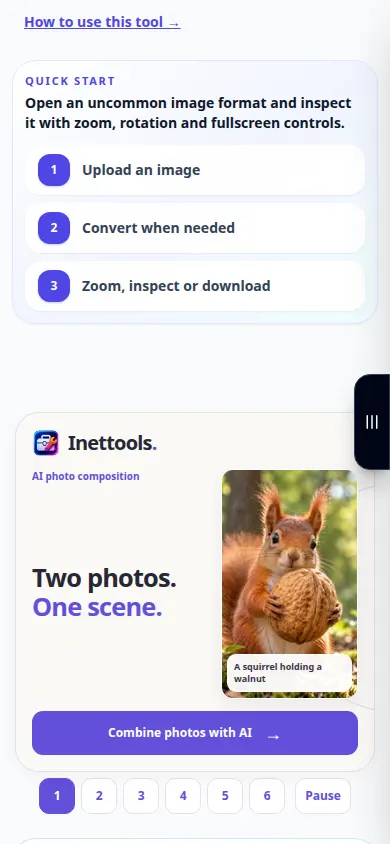
கேள்விகள் மற்றும் சரிசெய்தல்
மாற்றம் மங்கலான படத்தை மேம்படுத்துமா?
கோப்பு வடிவத்தை மாற்றுவது, காணாமல் போன விவரங்களை மீட்டெடுக்காது. உங்களுக்கு ஒரு தனி மறுசீரமைப்பு முயற்சி தேவைப்பட்டால், மேம்படுத்தல் கருவியைப் பயன்படுத்தவும்.
வெளியீடு ஏன் அதிகமாக உள்ளது?
இழப்பற்ற வடிவங்கள் சுருக்கப்பட்ட மூலத்தை விட பெரியதாக இருக்கும். வெளியீட்டைத் தேர்ந்தெடுப்பதற்கு முன் கோப்பு அளவு மற்றும் தோற்றத்தை ஒப்பிடுக.
சேவை ஓவர்லோட் ஆன செய்தியைக் கண்டால், காத்திருந்து பிறகு முயற்சிக்கவும். தோல்வியுற்ற முயற்சி உங்கள் மூலக் கோப்பு மாறிவிட்டது என்று அர்த்தமல்ல.