வழிகாட்டி புதுப்பிக்கப்பட்டது:
வரைபடத்தில் புள்ளிகளைக் குறிக்கவும் மற்றும் அவற்றின் வடிவவியலில் இருந்து கணக்கிடப்பட்ட நீளம் அல்லது பகுதியை ஆய்வு செய்யவும்.
டெஸ்க்டாப் மற்றும் ஃபோன் ஸ்கிரீன்ஷாட்களுடன் கூடிய நடைமுறை வழிமுறைகள், சிறிய ஆர்ப்பாட்டங்கள் மற்றும் பொதுவான கேள்விகளுக்கான பதில்கள்.
நீங்கள் தொடங்குவதற்கு முன்
பாதை நீளம் வேண்டுமா அல்லது பலகோணப் பகுதி வேண்டுமா என்பதைத் தீர்மானிக்கவும். வரைபட அளவீடுகள் தேர்ந்தெடுக்கப்பட்ட புள்ளிகளின் அடிப்படையில் மதிப்பீடுகள் ஆகும்.
படிப்படியான வழிமுறைகள்
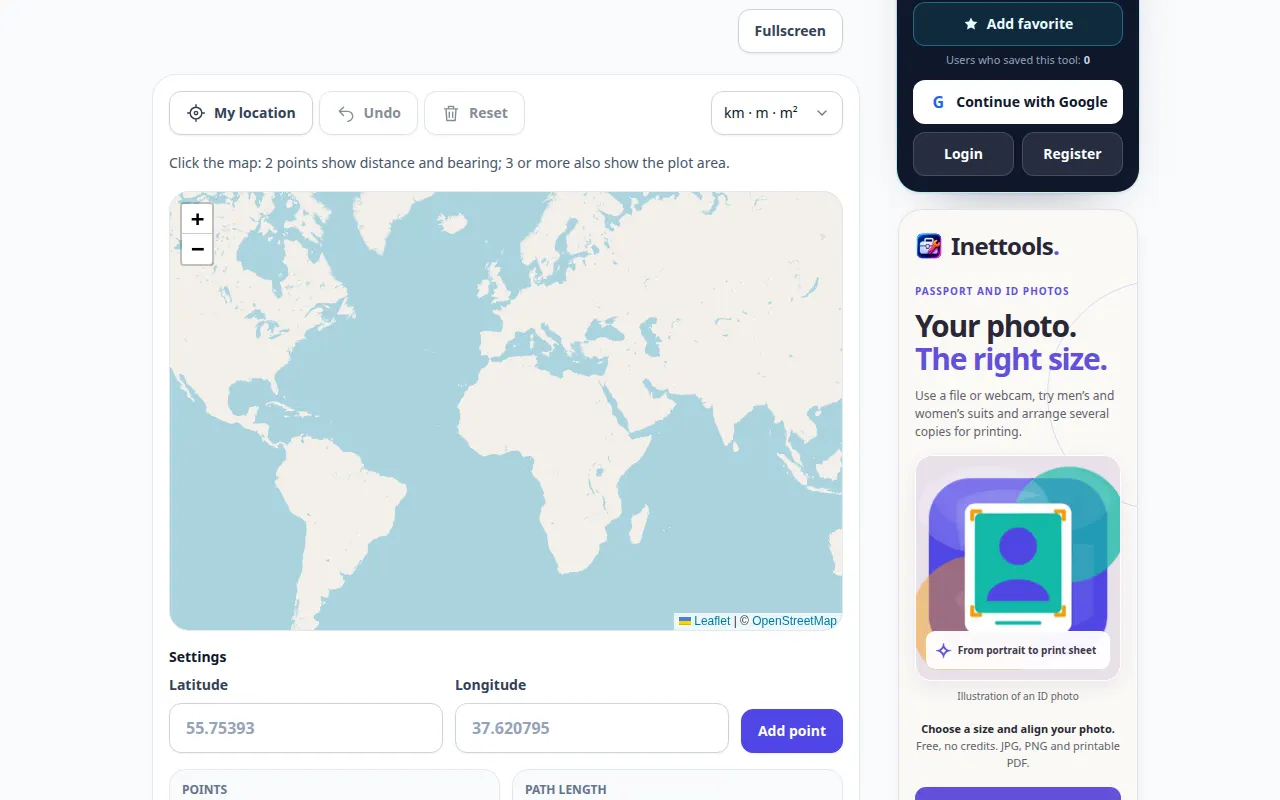
- வரைபடத்தைத் திறந்து, நீங்கள் அளவிட விரும்பும் இடத்திற்குச் செல்லவும் அல்லது அட்சரேகை மற்றும் தீர்க்கரேகை புலங்களைப் பயன்படுத்தி முதல் புள்ளியை உள்ளிடவும்.
- காட்டப்படும் அளவீட்டு அலகுகளைத் தேர்ந்தெடுக்கவும். நீங்கள் சேர்க்கும் புள்ளிகளிலிருந்து தூரம், பரப்பு மற்றும் தாங்கி ஆகியவற்றைக் கருவி கணக்கிடுகிறது.
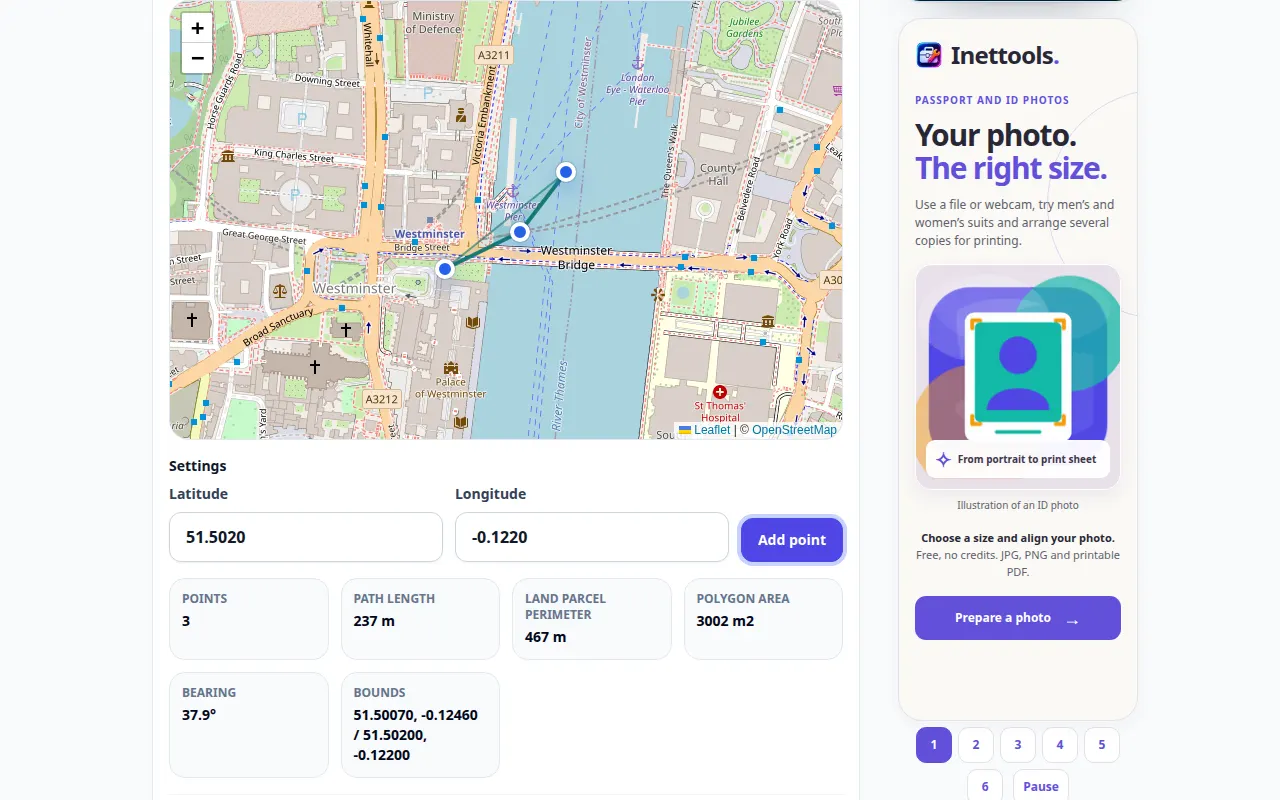
- பாதையில் அல்லது எல்லையைச் சுற்றி உள்ள புள்ளிகளை நோக்கம் கொண்ட வரிசையில் சேர்க்கவும்.
- கோடு அல்லது பலகோணம் மற்றும் காட்டப்படும் அலகுகளை மதிப்பாய்வு செய்யவும். கிடைக்கக்கூடிய எடிட்டிங் கட்டுப்பாடுகளைப் பயன்படுத்தி தவறான புள்ளியை சரிசெய்யவும்.
- வழங்கப்பட்ட வடிவியல் ஏற்றுமதியைச் சேமித்து, காட்டப்படும் அளவீடுகள் மற்றும் அலகுகளைக் கவனியுங்கள். அவுட்லைனை மீண்டும் உருவாக்க போதுமான சூழலை வைத்திருங்கள்.
ஒரு கணினியில்
வளைவுகளில் புள்ளிகளை வைக்க பரந்த வரைபடத்தைப் பயன்படுத்தவும் மற்றும் முடிவைப் பதிவு செய்வதற்கு முன் முழு எல்லையையும் ஆய்வு செய்யவும்.
ஒரு தொலைபேசியில்
புள்ளிகளை வைப்பதற்கு முன் பெரிதாக்கவும். புள்ளித் தேர்வில் இழுவை தவறாகக் கருதப்படாமல் இருக்க வரைபடத்தை கவனமாக நகர்த்தவும்.
ஐபோனில் Safari இல், பகிர்தல் மெனுவைத் திறந்து, புதிய தாவலில் முடிவு திறந்தால் கோப்புகளில் சேமி என்பதைத் தேர்ந்தெடுக்கவும். Android Chrome இல், பதிவிறக்கங்களைச் சரிபார்க்கவும். செயலாக்கம் முடியும் வரை இந்தத் தாவலைத் திறந்து வைக்கவும்.
ஒரு சிறந்த முடிவுக்காக
தொடக்கத்தையும் முடிவையும் மட்டும் குறிப்பதற்குப் பதிலாக வளைவுகளில் புள்ளிகளைச் சேர்க்கவும். ஒரு நேர் கோடு என்பது சாலை வழியைப் போன்றது அல்ல.
ஸ்கிரீன்ஷாட்கள் மற்றும் வீடியோ
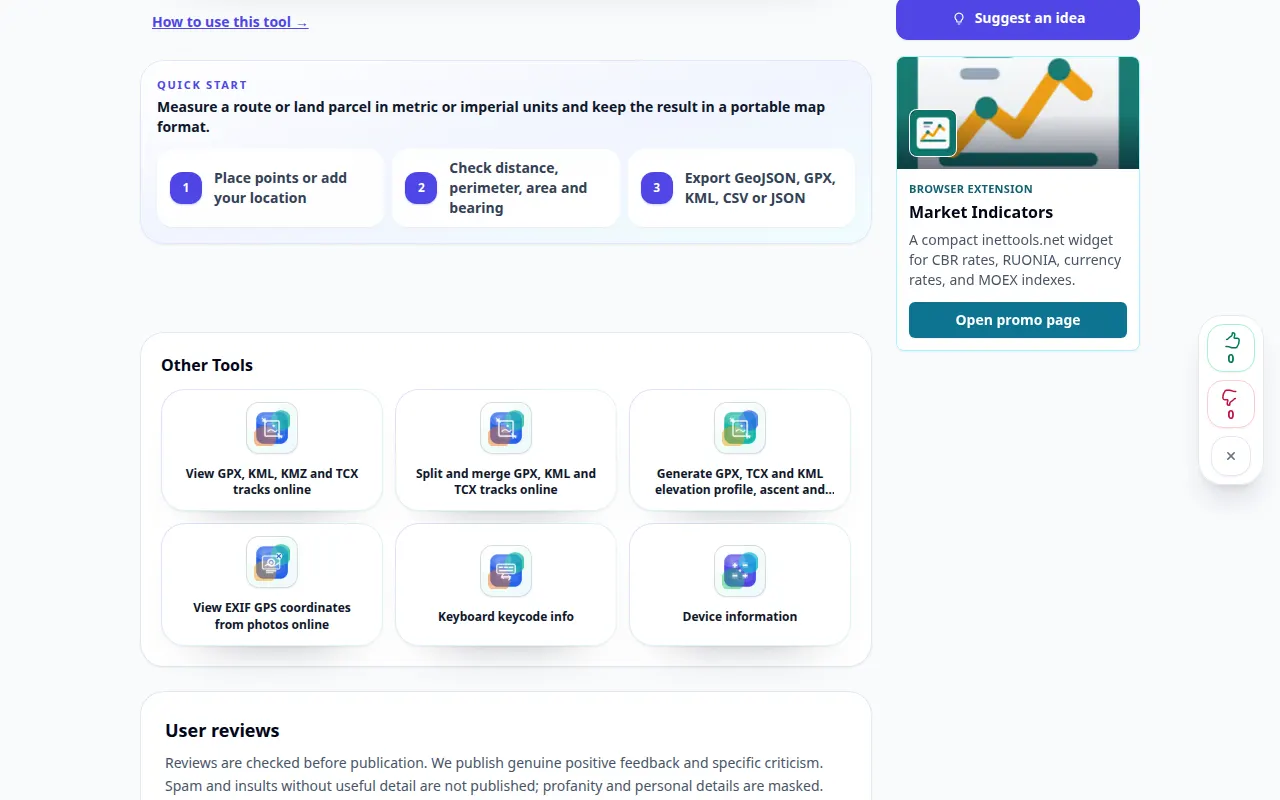
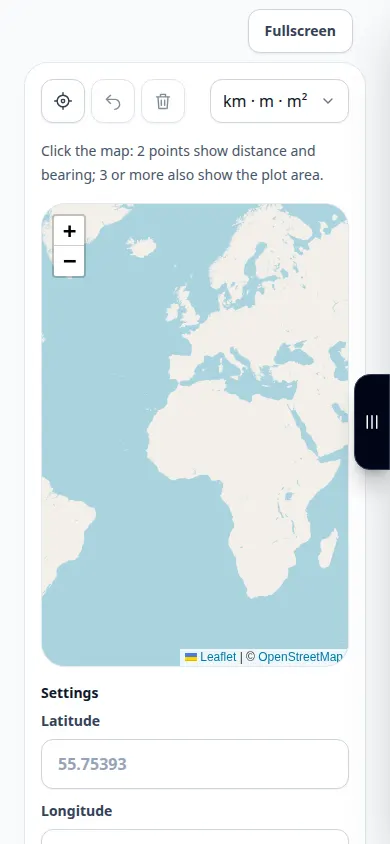
டெஸ்க்டாப் ஆர்ப்பாட்டம்
பதிவு ஆங்கில இடைமுகத்தைக் காட்டுகிறது. மேலே மொழிபெயர்க்கப்பட்ட படிகளைப் பின்பற்றவும்; கட்டுப்பாடுகள் அதே வரிசையில் உள்ளன. இந்த பதிவு ஒரு ஆர்ப்பாட்ட உள்ளீடு மற்றும் கருவியில் விளைந்த வெளியீட்டைக் காட்டுகிறது.
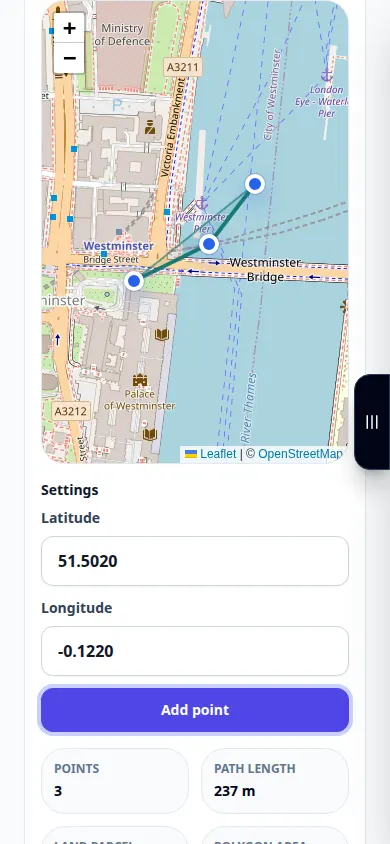
தொலைபேசி ஆர்ப்பாட்டம்
பதிவு ஆங்கில இடைமுகத்தைக் காட்டுகிறது. மேலே மொழிபெயர்க்கப்பட்ட படிகளைப் பின்பற்றவும்; கட்டுப்பாடுகள் அதே வரிசையில் உள்ளன. இந்த பதிவு ஒரு ஆர்ப்பாட்ட உள்ளீடு மற்றும் கருவியில் விளைந்த வெளியீட்டைக் காட்டுகிறது.
கேள்விகள் மற்றும் சரிசெய்தல்
டிரைவிங் வழியை விட முடிவு ஏன் குறைவாக உள்ளது?
ஒரு வடிவியல் கோடு தானாகவே சாலைகளைப் பின்தொடர்வதில்லை அல்லது மாற்றுப்பாதைகளை உள்ளடக்காது. நீங்கள் உண்மையில் அளவிட விரும்பும் பாதையைக் குறிக்கவும்.
இது காடாஸ்ட்ரல் சர்வேயா?
இல்லை. தேர்ந்தெடுக்கப்பட்ட வரைபடப் புள்ளிகளும் வரைபடத் துல்லியமும் முடிவைக் கட்டுப்படுத்துகின்றன; கருவி சட்டப்பூர்வ சொத்து எல்லைகளை நிறுவவில்லை.
சேவை ஓவர்லோட் ஆன செய்தியைக் கண்டால், காத்திருந்து பிறகு முயற்சிக்கவும். தோல்வியுற்ற முயற்சி உங்கள் மூலக் கோப்பு மாறிவிட்டது என்று அர்த்தமல்ல.