வழிகாட்டி புதுப்பிக்கப்பட்டது:
தனித்தனி RGB சேனல்களுடன் கருப்பு, வெள்ளை மற்றும் மிட்டோன் புள்ளிகளை அமைக்கவும்.
டெஸ்க்டாப் மற்றும் ஃபோன் ஸ்கிரீன்ஷாட்களுடன் கூடிய நடைமுறை வழிமுறைகள், சிறிய ஆர்ப்பாட்டங்கள் மற்றும் பொதுவான கேள்விகளுக்கான பதில்கள்.
நீங்கள் தொடங்குவதற்கு முன்
அசல் படத்தை வைத்திருங்கள். மேலே காட்டப்பட்டுள்ள அளவு வரம்புகளுக்குள் JPEG, PNG அல்லது WebP ஐத் தேர்ந்தெடுக்கவும். இந்த கருவி உங்கள் உலாவியில் உள்ளூரில் வேலை செய்கிறது; கணக்கு அல்லது வரவுகள் தேவையில்லை.
விளக்கக் கோப்புடன் முயற்சிக்கவும் — landscape.png
இந்த சிறிய கோப்புகள் இந்த வழிகாட்டிக்காக உருவாக்கப்பட்டவை மற்றும் தனிப்பட்ட தரவு இல்லை.
படிப்படியான வழிமுறைகள்
- அசல் படத்தை வைத்திருங்கள். மேலே காட்டப்பட்டுள்ள அளவு வரம்புகளுக்குள் JPEG, PNG அல்லது WebP ஐத் தேர்ந்தெடுக்கவும். இந்த கருவி உங்கள் உலாவியில் உள்ளூரில் வேலை செய்கிறது; கணக்கு அல்லது வரவுகள் தேவையில்லை.
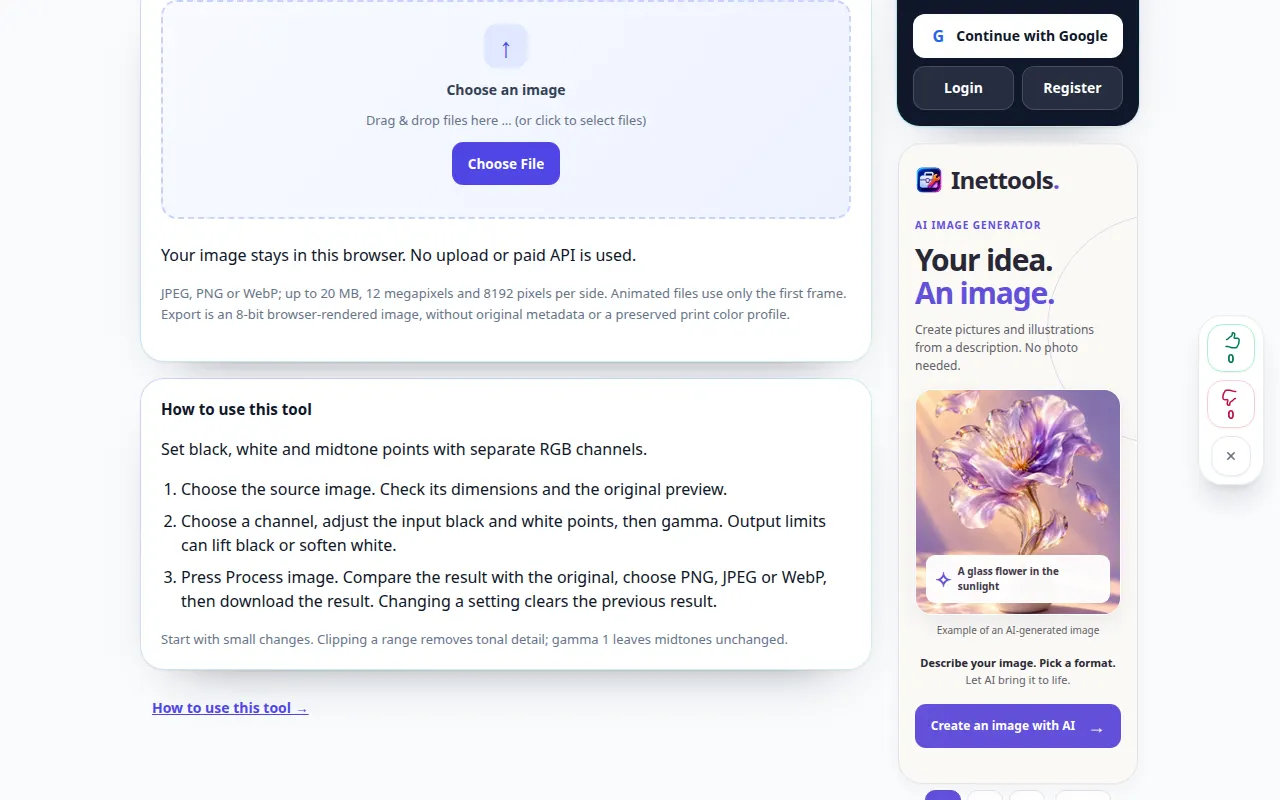
- மூலப் படத்தைத் தேர்ந்தெடுக்கவும். அதன் பரிமாணங்களையும் அசல் முன்னோட்டத்தையும் சரிபார்க்கவும்.
- சேனலைத் தேர்வுசெய்து, உள்ளீடு கருப்பு மற்றும் வெள்ளை புள்ளிகளைச் சரிசெய்து, பின்னர் காமா. வெளியீட்டு வரம்புகள் கருப்பு நிறத்தை உயர்த்தலாம் அல்லது வெள்ளை நிறத்தை மென்மையாக்கலாம்.
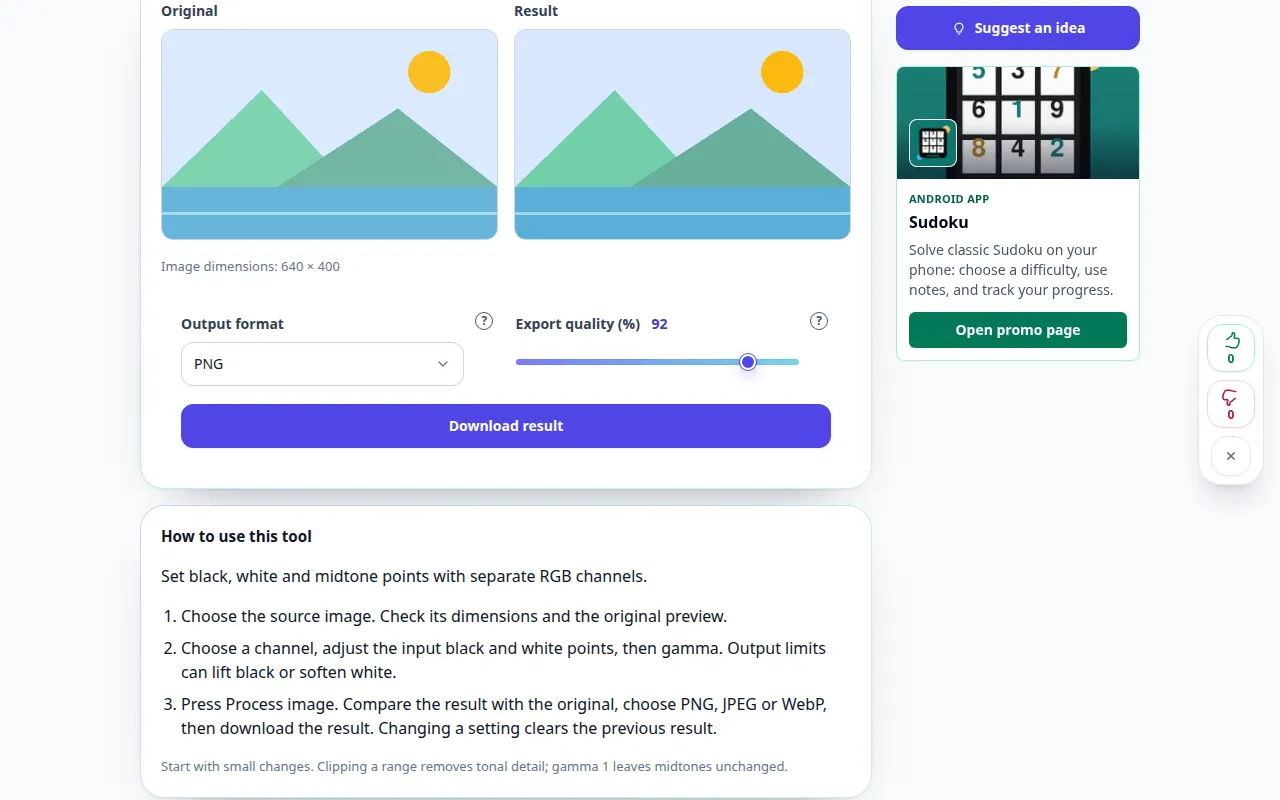
- செயல்முறை படத்தை அழுத்தவும். அசல் முடிவை ஒப்பிட்டு, PNG, JPEG அல்லது WebP என்பதைத் தேர்வுசெய்து, முடிவைப் பதிவிறக்கவும். அமைப்பை மாற்றுவது முந்தைய முடிவை அழிக்கும்.
- சிறிய மாற்றங்களுடன் தொடங்குங்கள். வரம்பைக் கிளிப்பிங் செய்வது டோனல் விவரங்களை நீக்குகிறது; காமா 1 மிட்டோன்கள் மாறாமல் இருக்கும்.
ஒரு கணினியில்
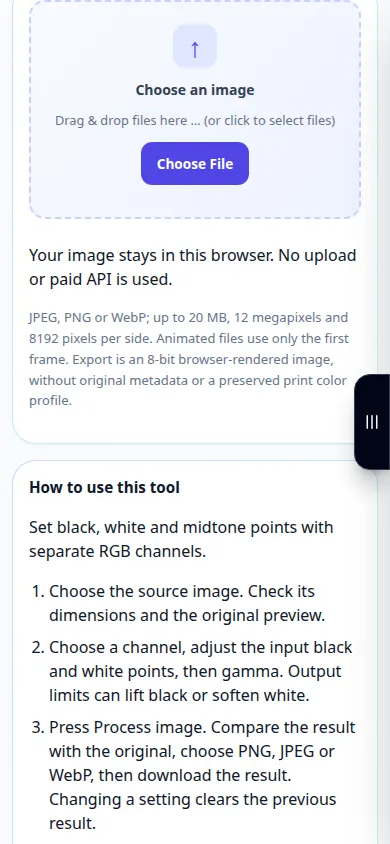
கோப்பு பகுதிக்கு படத்தை இழுக்கவும் அல்லது கோப்பு தேர்வியைப் பயன்படுத்தவும். துல்லியமான மாற்றங்களுக்கு ஸ்லைடர்கள் மற்றும் அம்புக்குறி விசைகளைப் பயன்படுத்தவும். விளக்கங்களுக்கு கேள்விக்குறிகளைத் திறக்கவும்.
ஒரு தொலைபேசியில்
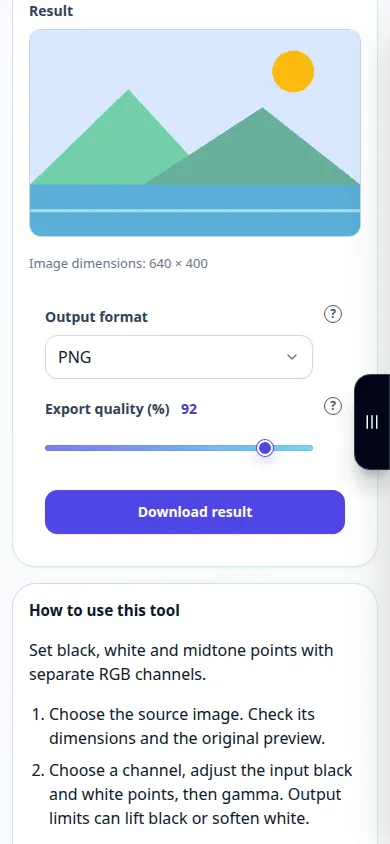
கோப்புகள் அல்லது உங்கள் கேலரியில் இருந்து ஒரு படத்தைத் தேர்ந்தெடுக்கவும். உதவிக்கு கேள்விக்குறியைத் தட்டவும். செயலாக்கும்போது இந்தத் தாவலைத் திறந்து வைக்கவும்; பக்கத்தை விட்டு வெளியேறும் முன் முடிவைச் சேமிக்கவும்.
ஐபோனில் Safari இல், பகிர்தல் மெனுவைத் திறந்து, புதிய தாவலில் முடிவு திறந்தால் கோப்புகளில் சேமி என்பதைத் தேர்ந்தெடுக்கவும். Android Chrome இல், பதிவிறக்கங்களைச் சரிபார்க்கவும். செயலாக்கம் முடியும் வரை இந்தத் தாவலைத் திறந்து வைக்கவும்.
ஒரு சிறந்த முடிவுக்காக
சிறிய மாற்றங்களுடன் தொடங்குங்கள். வரம்பைக் கிளிப்பிங் செய்வது டோனல் விவரங்களை நீக்குகிறது; காமா 1 மிட்டோன்கள் மாறாமல் இருக்கும்.
ஸ்கிரீன்ஷாட்கள் மற்றும் வீடியோ
டெஸ்க்டாப் ஆர்ப்பாட்டம்
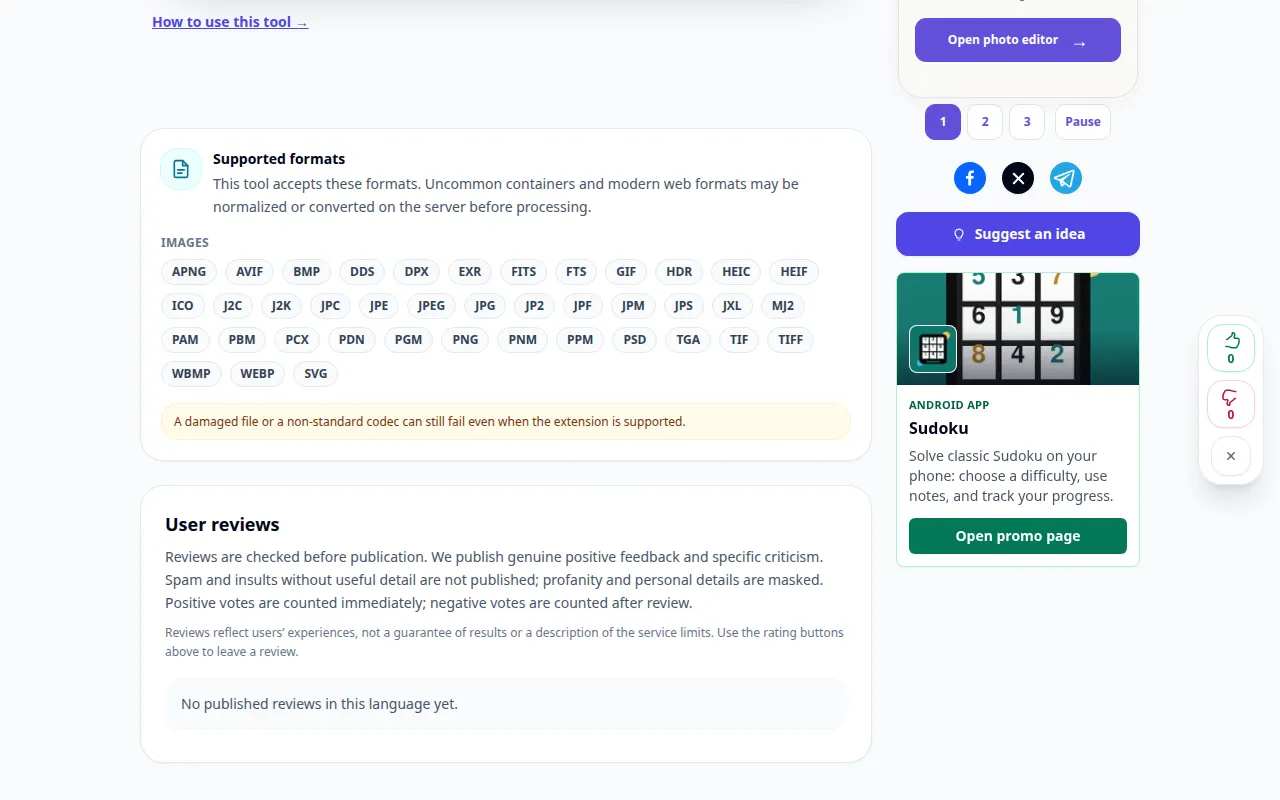
பதிவு ஆங்கில இடைமுகத்தைக் காட்டுகிறது. மேலே மொழிபெயர்க்கப்பட்ட படிகளைப் பின்பற்றவும்; கட்டுப்பாடுகள் அதே வரிசையில் உள்ளன. இந்த பதிவு ஒரு ஆர்ப்பாட்ட உள்ளீடு மற்றும் கருவியில் விளைந்த வெளியீட்டைக் காட்டுகிறது.
தொலைபேசி ஆர்ப்பாட்டம்
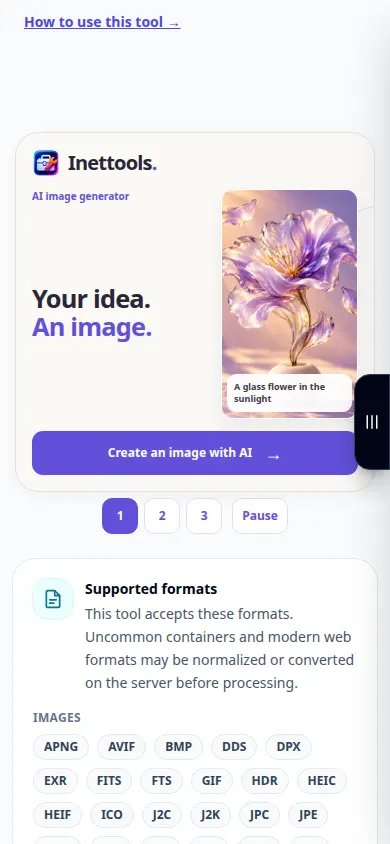
பதிவு ஆங்கில இடைமுகத்தைக் காட்டுகிறது. மேலே மொழிபெயர்க்கப்பட்ட படிகளைப் பின்பற்றவும்; கட்டுப்பாடுகள் அதே வரிசையில் உள்ளன. இந்த பதிவு ஒரு ஆர்ப்பாட்ட உள்ளீடு மற்றும் கருவியில் விளைந்த வெளியீட்டைக் காட்டுகிறது.
கேள்விகள் மற்றும் சரிசெய்தல்
இது விடுபட்ட விவரங்களை மீட்டெடுக்குமா அல்லது எனது அசல் கோப்பை மாற்றுமா?
இல்லை. செயலாக்கம் ஒரு புதிய படத்தை உருவாக்குகிறது மற்றும் அசல் கோப்பு மாறாமல் இருக்கும். இந்த வடிப்பான்களால் க்ளிப் செய்யப்பட்ட ஹைலைட்ஸ், தடுக்கப்பட்ட நிழல்கள் மற்றும் விடுபட்ட பகுதிகளை மறுகட்டமைக்க முடியாது.
வெளியீட்டு வடிவம்
PNG வெளிப்படைத்தன்மையைப் பாதுகாக்கிறது. JPEG வெள்ளைப் பின்னணியைப் பயன்படுத்துகிறது. WebP ஆதரவு உங்கள் உலாவியைப் பொறுத்தது.
சேவை ஓவர்லோட் ஆன செய்தியைக் கண்டால், காத்திருந்து பிறகு முயற்சிக்கவும். தோல்வியுற்ற முயற்சி உங்கள் மூலக் கோப்பு மாறிவிட்டது என்று அர்த்தமல்ல.