வழிகாட்டி புதுப்பிக்கப்பட்டது:
ஒரு படத்தில் ஒரு வண்ணத்தை ஆய்வு செய்து காட்டப்படும் வண்ணக் குறியீட்டை நகலெடுக்கவும்.
கருவியின் பெயருக்குக் கீழே உள்ள “இந்தக் கருவியை எவ்வாறு பயன்படுத்துவது” என்ற இணைப்பைப் பயன்படுத்தி இந்த வழிகாட்டியைத் திறக்கவும். கணினிகள் மற்றும் ஃபோன்களுக்கான படிகள், திரைக்காட்சிகள் மற்றும் வீடியோக்கள் இதில் அடங்கும்.
நீங்கள் தொடங்குவதற்கு முன்
உங்களுக்கு மீண்டும் உருவாக்கக்கூடிய கோப்பு வண்ணம் தேவைப்படும்போது, வண்ண-நிர்வகிக்கப்பட்ட மாதிரிக்காட்சியின் ஸ்கிரீன்ஷாட்டை விட மூலப் படத்தைப் பயன்படுத்தவும்.
விளக்கக் கோப்புடன் முயற்சிக்கவும் — landscape.png
இந்த சிறிய கோப்புகள் இந்த வழிகாட்டிக்காக உருவாக்கப்பட்டவை மற்றும் தனிப்பட்ட தரவு இல்லை.
படிப்படியான வழிமுறைகள்
- படத்தைத் தேர்ந்தெடுத்து, வண்ணத் தேர்வி மாதிரிக்காட்சிக்கு காத்திருக்கவும்.
- உங்களுக்குத் தேவையான வண்ணத்தின் மீது பிக்கரை நகர்த்தவும் அல்லது தட்டவும்.
- தேர்ந்தெடுக்கப்பட்ட மாதிரி மற்றும் காட்டப்படும் வண்ண மதிப்புகளை சரிபார்க்கவும்.
- வழங்கப்பட்ட HEX அல்லது பிற வண்ணப் பிரதிநிதித்துவத்தை நகலெடுத்து, அதன் குறியீடை அப்படியே வைத்திருக்கவும்.
- மதிப்பை உங்கள் எடிட்டரில் ஒட்டவும் மற்றும் மூலப் படத்தின் நோக்கம் கொண்ட பகுதியுடன் ஒப்பிடவும்.
ஒரு கணினியில்
ஒரு துல்லியமான பகுதியைத் தேர்ந்தெடுக்க சுட்டிக்காட்டி மற்றும் கிடைக்கும் ஜூம் கட்டுப்பாடுகளைப் பயன்படுத்தவும், பின்னர் வண்ண மதிப்பை உங்கள் எடிட்டரில் நகலெடுக்கவும்.
ஒரு தொலைபேசியில்
படத்தின் உள்ளே தட்டவும் மற்றும் தேர்ந்தெடுக்கப்பட்ட வண்ண மாதிரிக்காட்சியை சரிபார்க்கவும். இலக்கு பகுதி சிறியதாக இருக்கும்போது பக்கத்தை கவனமாக பெரிதாக்கவும் அல்லது மாற்றவும்.
ஐபோனில் Safari இல், பகிர்தல் மெனுவைத் திறந்து, புதிய தாவலில் முடிவு திறந்தால் கோப்புகளில் சேமி என்பதைத் தேர்ந்தெடுக்கவும். Android Chrome இல், பதிவிறக்கங்களைச் சரிபார்க்கவும். செயலாக்கம் முடியும் வரை இந்தத் தாவலைத் திறந்து வைக்கவும்.
ஒரு சிறந்த முடிவுக்காக
விளிம்புகள் மற்றும் சுருக்க கலைப்பொருட்களிலிருந்து ஒரு சீரான பகுதியைத் தேர்ந்தெடுக்கவும். அருகிலுள்ள பிக்சல்கள் சற்று மாறுபட்ட மதிப்புகளைக் கொண்டிருக்கலாம்.
ஸ்கிரீன்ஷாட்கள் மற்றும் வீடியோ
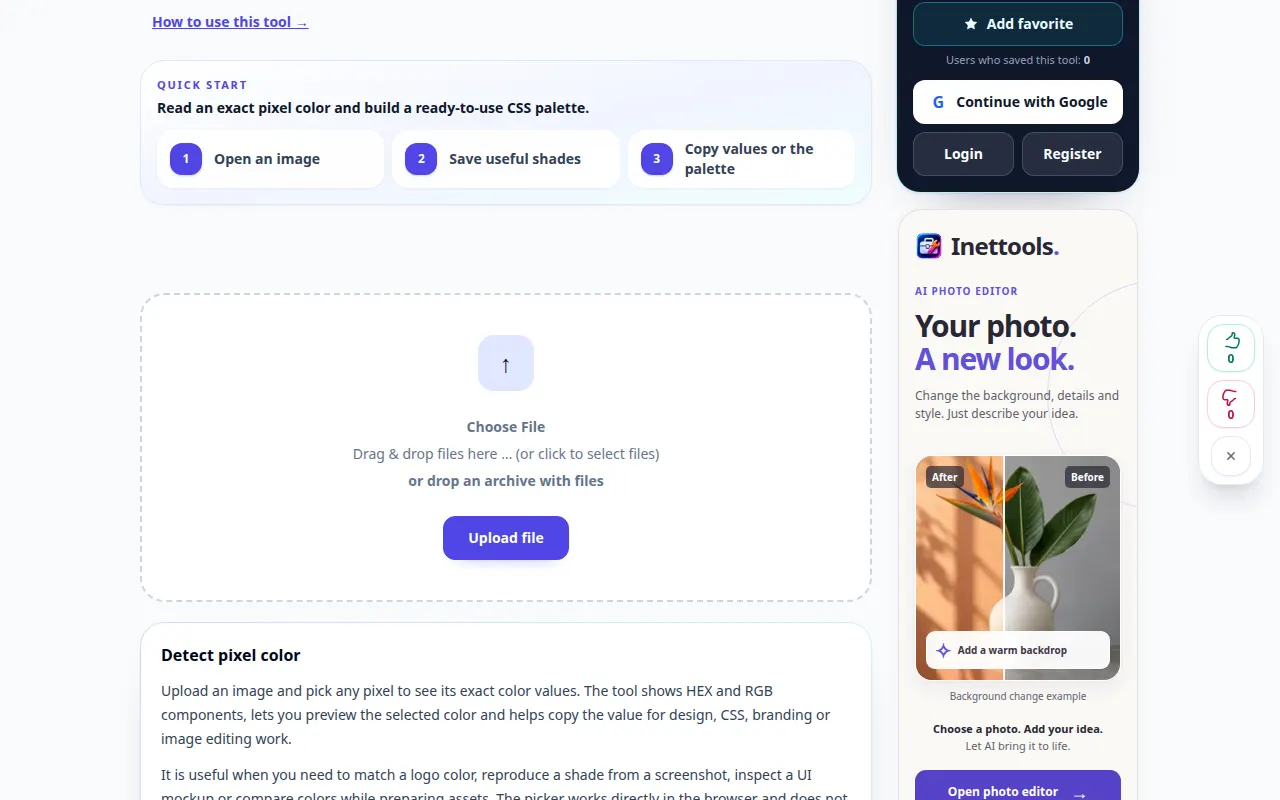
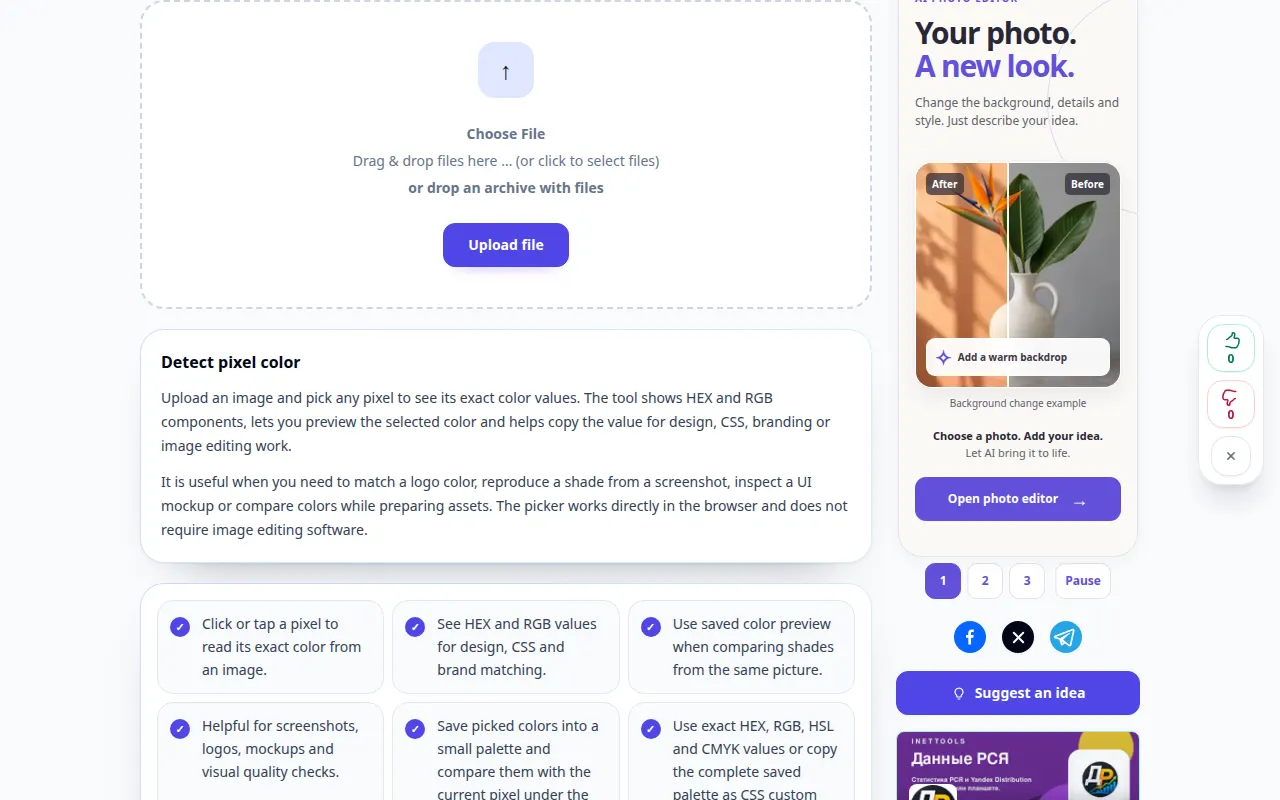
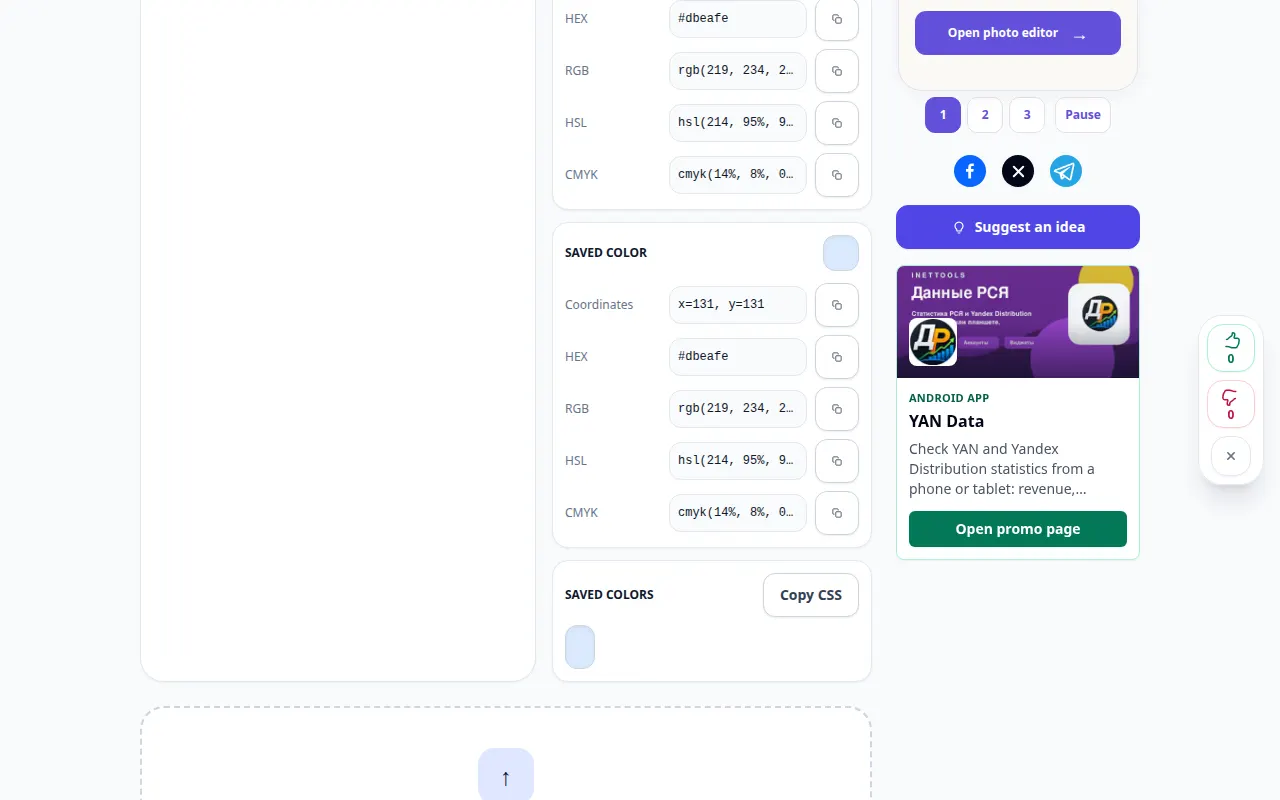
டெஸ்க்டாப் ஆர்ப்பாட்டம்
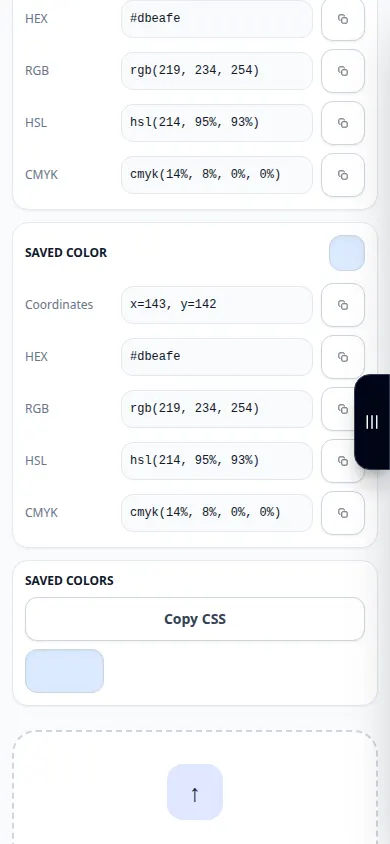
பதிவு ஆங்கில இடைமுகத்தைக் காட்டுகிறது. மேலே மொழிபெயர்க்கப்பட்ட படிகளைப் பின்பற்றவும்; கட்டுப்பாடுகள் அதே வரிசையில் உள்ளன. இந்த பதிவு ஒரு ஆர்ப்பாட்ட உள்ளீடு மற்றும் கருவியில் விளைந்த வெளியீட்டைக் காட்டுகிறது.
தொலைபேசி ஆர்ப்பாட்டம்
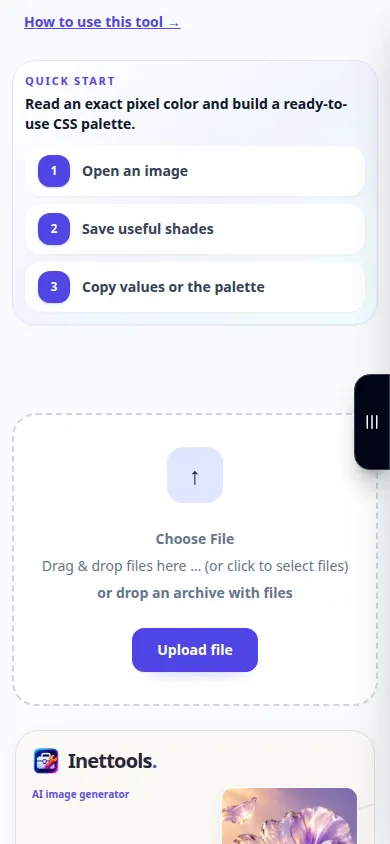
பதிவு ஆங்கில இடைமுகத்தைக் காட்டுகிறது. மேலே மொழிபெயர்க்கப்பட்ட படிகளைப் பின்பற்றவும்; கட்டுப்பாடுகள் அதே வரிசையில் உள்ளன. இந்த பதிவு ஒரு ஆர்ப்பாட்ட உள்ளீடு மற்றும் கருவியில் விளைந்த வெளியீட்டைக் காட்டுகிறது.
கேள்விகள் மற்றும் சரிசெய்தல்
அருகிலுள்ள பிக்சல்கள் ஏன் வேறுபடுகின்றன?
மாற்று மாற்று, சாய்வு, JPEG சுருக்க மற்றும் அமைப்பு அனைத்தும் சிறிய வண்ண மாறுபாடுகளை உருவாக்கலாம்.
மற்றொரு திரையில் ஏன் நிறம் வித்தியாசமாகத் தெரிகிறது?
காட்சி அமைப்புகள், வண்ண சுயவிவரங்கள் மற்றும் சுற்றியுள்ள வண்ணங்கள் தோற்றத்தை பாதிக்கின்றன. நகலெடுக்கப்பட்ட எண் மதிப்பு காட்சி அளவுத்திருத்தம் அல்ல.
சேவை ஓவர்லோட் ஆன செய்தியைக் கண்டால், காத்திருந்து பிறகு முயற்சிக்கவும். தோல்வியுற்ற முயற்சி உங்கள் மூலக் கோப்பு மாறிவிட்டது என்று அர்த்தமல்ல.