வழிகாட்டி புதுப்பிக்கப்பட்டது:
விளக்கக்காட்சி மென்பொருளை நிறுவாமல் ஸ்லைடுகளைப் பார்க்கவும். ஆதரிக்கப்படும் விளக்கக்காட்சியை உலாவி முன்னோட்டமாக மாற்றி அதன் PDFஐச் சேமிக்கவும்.
கருவியின் பெயருக்குக் கீழே உள்ள “இந்தக் கருவியை எவ்வாறு பயன்படுத்துவது” என்ற இணைப்பைப் பயன்படுத்தி இந்த வழிகாட்டியைத் திறக்கவும். கணினிகள் மற்றும் ஃபோன்களுக்கான படிகள், திரைக்காட்சிகள் மற்றும் வீடியோக்கள் இதில் அடங்கும்.
நீங்கள் தொடங்குவதற்கு முன்
PPT, PPTX அல்லது ODP போன்ற ஆதரிக்கப்படும் விளக்கக்காட்சியைத் தயாரிக்கவும். திருத்தக்கூடிய அசலை வைத்திருங்கள். உலாவி முன்னோட்டம் நிலையான ரெண்டரிங் ஆகும், எனவே அனிமேஷன்களும் உட்பொதிக்கப்பட்ட மீடியாவும் அசல் பயன்பாட்டில் இயங்குவது போல் இயங்காது.
விளக்கக் கோப்புடன் முயற்சிக்கவும் — slides.pptx
இந்த சிறிய கோப்புகள் இந்த வழிகாட்டிக்காக உருவாக்கப்பட்டவை மற்றும் தனிப்பட்ட தரவு இல்லை.
படிப்படியான வழிமுறைகள்
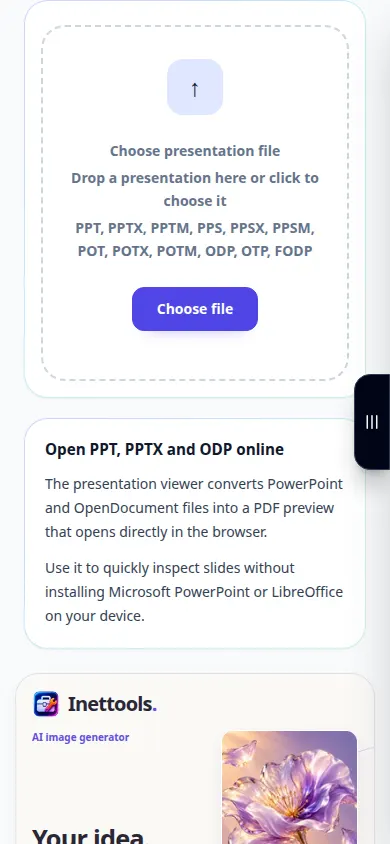
- விளக்கக்காட்சி பார்வையாளரைத் திறந்து விளக்கக்காட்சி கோப்பைத் தேர்ந்தெடுக்கவும்.
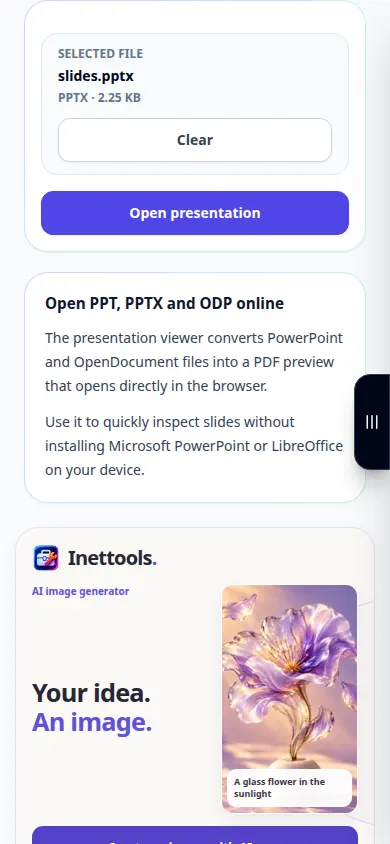
- தேர்ந்தெடுக்கப்பட்ட கோப்பைச் சரிபார்த்து, கோப்பைத் திற என்பதைத் தேர்ந்தெடுக்கவும். ஸ்லைடுகள் மாதிரிக்காட்சியாக மாற்றப்படும் வரை காத்திருக்கவும்.
- ஸ்லைடுகளை உருட்டி எழுத்துருக்கள், விளக்கப்படங்கள் மற்றும் படங்களைச் சரிபார்க்கவும். ஃபிட் பயன்முறையை மாற்றவும் அல்லது அந்தக் கட்டுப்பாடுகள் கிடைக்கும்போது முழுத்திரையைப் பயன்படுத்தவும்.
- உட்பொதிக்கப்பட்ட முன்னோட்டம் சிரமமாக இருந்தால், உருவாக்கப்பட்ட PDF ஐ புதிய தாவலில் திறக்கவும்.
- முடிவு பதிவிறக்கக் கட்டுப்பாட்டைப் பயன்படுத்தி PDF ஐச் சேமிக்கவும். பின்னர் வேறு விளக்கக்காட்சியைத் தேர்வுசெய்ய, Clear ஐப் பயன்படுத்தவும்.
ஒரு கணினியில்
பதிவேற்ற பகுதிக்கு விளக்கக்காட்சியை இழுக்கவும். PDF ஐப் பகிர்வதற்கு முன் ஒவ்வொரு ஸ்லைடிலும் உள்ள விளக்கப்படங்கள் மற்றும் உரையைச் சரிபார்க்க பரந்த முன்னோட்டம் அல்லது முழுத்திரையைப் பயன்படுத்தவும்.
ஒரு தொலைபேசியில்
கோப்புகள் அல்லது உங்கள் கோப்பு மேலாளரிடமிருந்து விளக்கக்காட்சியைத் தேர்ந்தெடுக்கவும். உட்பொதிக்கப்பட்ட பார்வையாளர் தடைபட்டால் தனி PDF தாவலைப் பயன்படுத்தவும்; நிலப்பரப்பு நோக்குநிலை பரந்த ஸ்லைடுகளைப் படிக்க எளிதாக்குகிறது.
ஐபோனில் Safari இல், பகிர்தல் மெனுவைத் திறந்து, புதிய தாவலில் முடிவு திறந்தால் கோப்புகளில் சேமி என்பதைத் தேர்ந்தெடுக்கவும். Android Chrome இல், பதிவிறக்கங்களைச் சரிபார்க்கவும். செயலாக்கம் முடியும் வரை இந்தத் தாவலைத் திறந்து வைக்கவும்.
ஒரு சிறந்த முடிவுக்காக
மாற்றிய பின் ஒவ்வொரு ஸ்லைடையும் சரிபார்க்கவும். அசாதாரண எழுத்துருக்கள், அனிமேஷன்கள் மற்றும் இணைக்கப்பட்ட உள்ளடக்கம் ஆகியவை நிலையான PDF மாதிரிக்காட்சியில் மாறலாம் அல்லது மறைந்துவிடும்.
ஸ்கிரீன்ஷாட்கள் மற்றும் வீடியோ
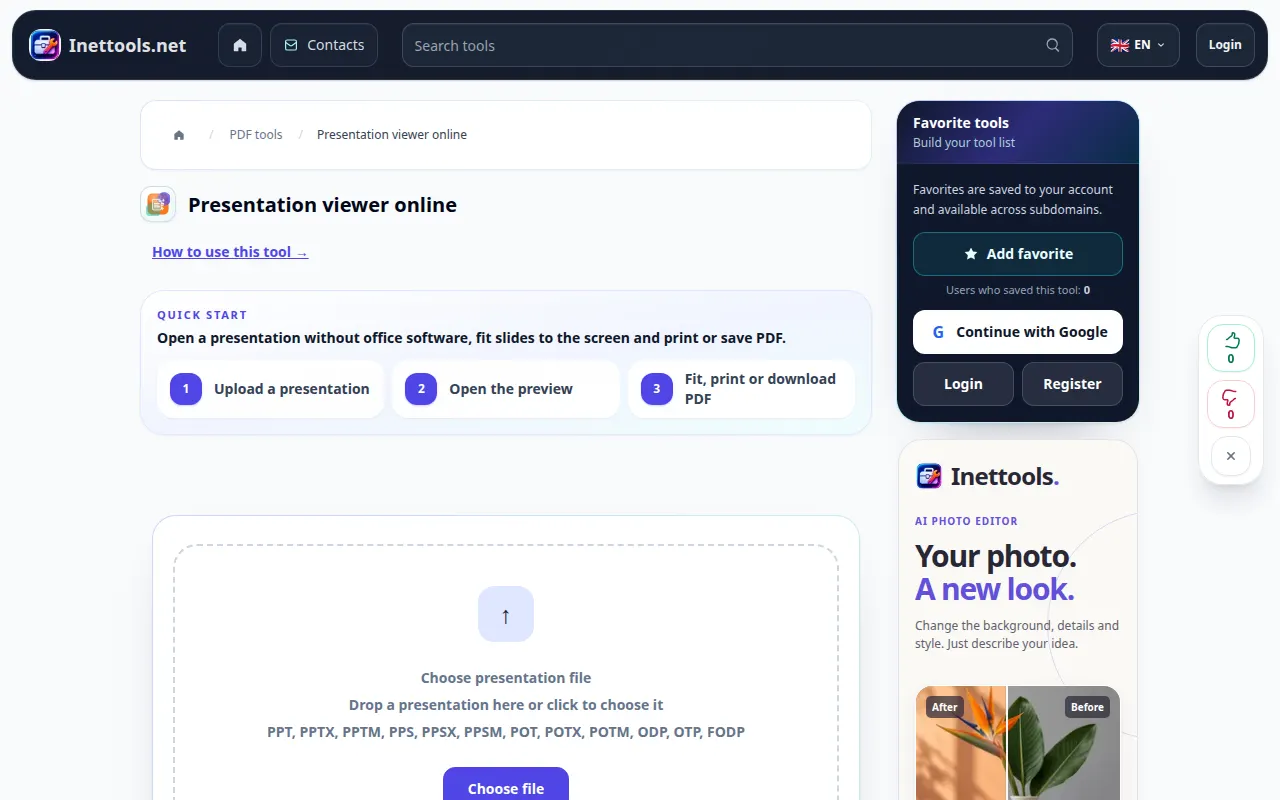
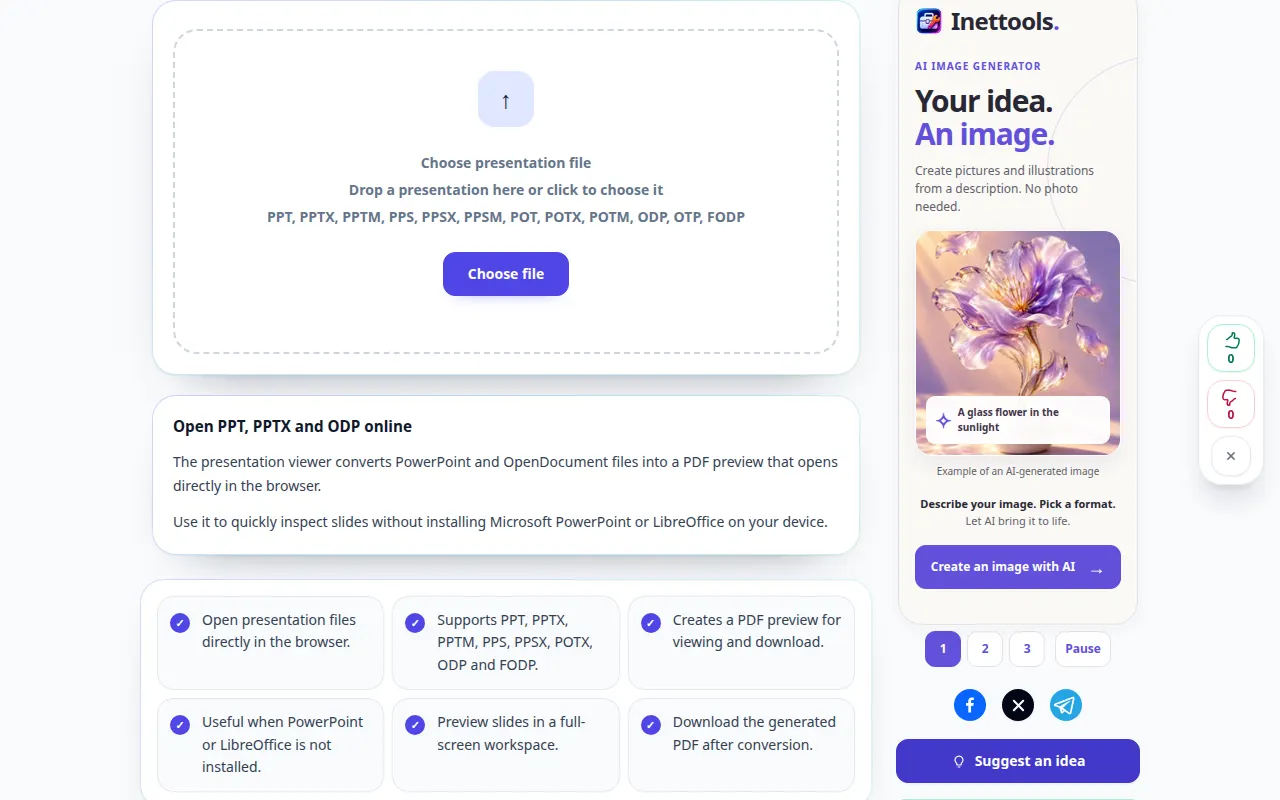
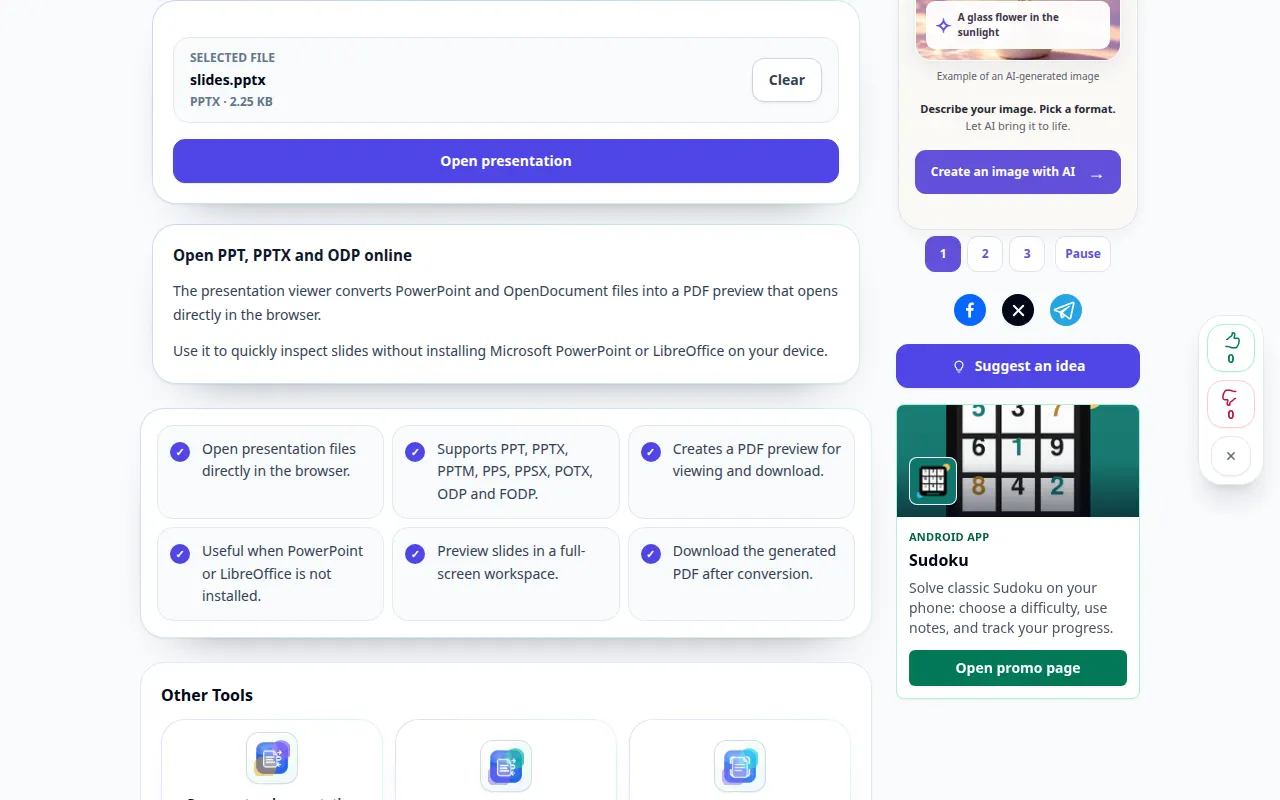
டெஸ்க்டாப் ஆர்ப்பாட்டம்
பதிவு ஆங்கில இடைமுகத்தைக் காட்டுகிறது. மேலே மொழிபெயர்க்கப்பட்ட படிகளைப் பின்பற்றவும்; கட்டுப்பாடுகள் அதே வரிசையில் உள்ளன. இந்த பதிவு ஒரு ஆர்ப்பாட்ட உள்ளீடு மற்றும் கருவியில் விளைந்த வெளியீட்டைக் காட்டுகிறது.
தொலைபேசி ஆர்ப்பாட்டம்
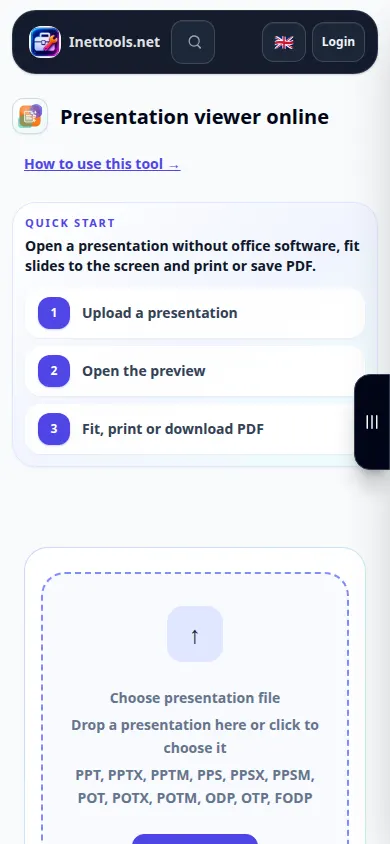
பதிவு ஆங்கில இடைமுகத்தைக் காட்டுகிறது. மேலே மொழிபெயர்க்கப்பட்ட படிகளைப் பின்பற்றவும்; கட்டுப்பாடுகள் அதே வரிசையில் உள்ளன. இந்த பதிவு ஒரு ஆர்ப்பாட்ட உள்ளீடு மற்றும் கருவியில் விளைந்த வெளியீட்டைக் காட்டுகிறது.
கேள்விகள் மற்றும் சரிசெய்தல்
இங்கே ஸ்லைடுகளைத் திருத்த முடியுமா?
பார்வையாளர் PDF ஐ முன்னோட்டமிடவும் ஏற்றுமதி செய்யவும் உள்ளார். அசல் விளக்கக்காட்சியை வைத்து, அதன் வடிவமைப்பை ஆதரிக்கும் பயன்பாட்டில் திருத்தவும்.
அனிமேஷன் அல்லது வீடியோ ஏன் இயங்கவில்லை?
ஒரு PDF மாதிரிக்காட்சியில் நிலையான பக்கங்கள் உள்ளன. ஊடாடும் கூறுகள், மாற்றங்கள் அல்லது உட்பொதிக்கப்பட்ட மீடியாக்கள் அவசியமாக இருக்கும்போது அசல் விளக்கக்காட்சி பயன்பாட்டைப் பயன்படுத்தவும்.
சேவை ஓவர்லோட் ஆன செய்தியைக் கண்டால், காத்திருந்து பிறகு முயற்சிக்கவும். தோல்வியுற்ற முயற்சி உங்கள் மூலக் கோப்பு மாறிவிட்டது என்று அர்த்தமல்ல.