வழிகாட்டி புதுப்பிக்கப்பட்டது:
தலைகீழ் நகலை உருவாக்கி, கிடைக்கும் ஒலி மற்றும் வெளியீட்டு அமைப்புகளை மதிப்பாய்வு செய்யவும்.
கருவியின் பெயருக்குக் கீழே உள்ள “இந்தக் கருவியை எவ்வாறு பயன்படுத்துவது” என்ற இணைப்பைப் பயன்படுத்தி இந்த வழிகாட்டியைத் திறக்கவும். கணினிகள் மற்றும் ஃபோன்களுக்கான படிகள், திரைக்காட்சிகள் மற்றும் வீடியோக்கள் இதில் அடங்கும்.
நீங்கள் தொடங்குவதற்கு முன்
ஒரு சிறிய படிக்கக்கூடிய கிளிப்பில் தொடங்கவும். வீடியோவை மாற்றியமைக்க நீண்ட அல்லது பெரிய கோப்புகளுக்கு கணிசமான செயலாக்கம் தேவைப்படும்.
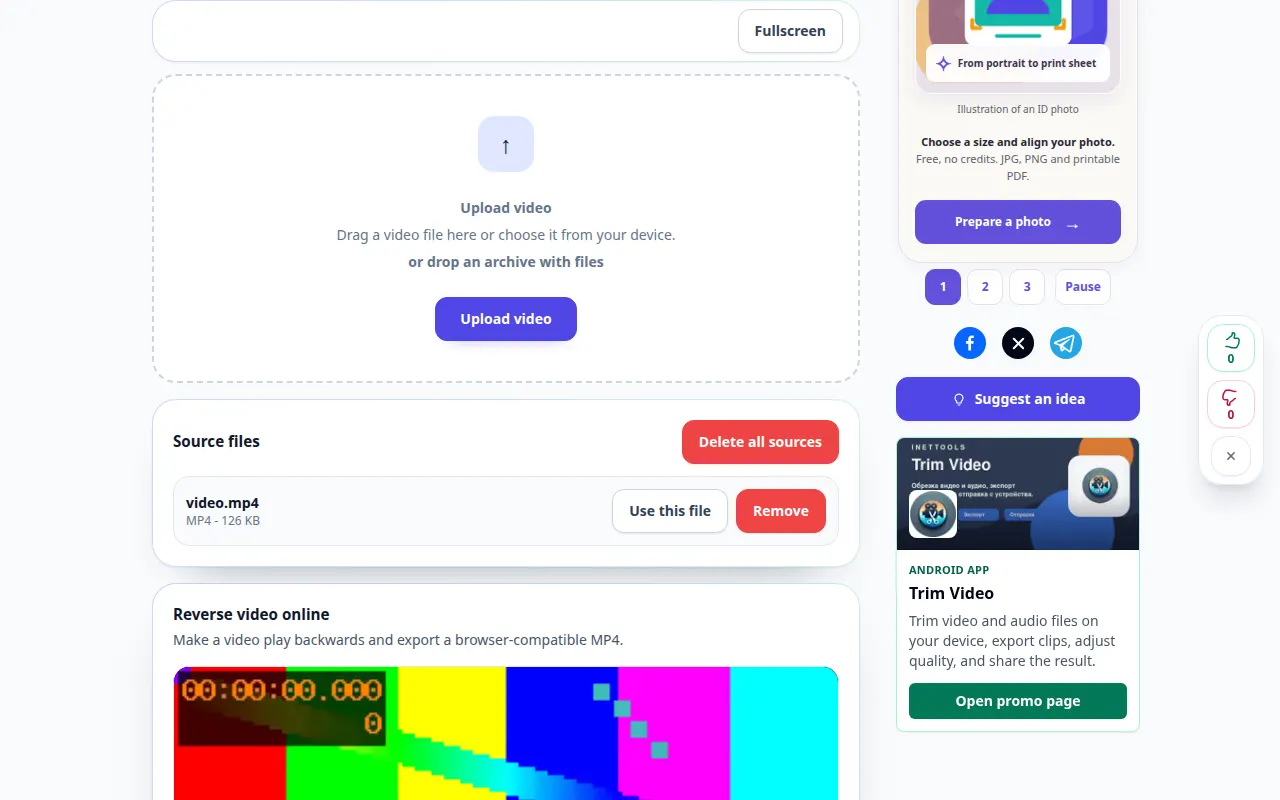
விளக்கக் கோப்புடன் முயற்சிக்கவும் — video.mp4
இந்த சிறிய கோப்புகள் இந்த வழிகாட்டிக்காக உருவாக்கப்பட்டவை மற்றும் தனிப்பட்ட தரவு இல்லை.
படிப்படியான வழிமுறைகள்
- வீடியோவைத் தேர்ந்தெடுத்து அதன் முன்னோட்டம் மற்றும் தலைகீழ் விருப்பங்களுக்காக காத்திருக்கவும்.
- இது சரியான கிளிப் என்பதை உறுதிப்படுத்த மூலத்தை இயக்கவும்.
- கிடைக்கக்கூடிய ஆடியோ மற்றும் வெளியீட்டு விருப்பங்களை அமைக்கவும்; படத்தை மாற்றியமைப்பது ஒலியின் அதே சிகிச்சையைக் குறிக்காது.
- காட்டப்படும் கட்டணத்தை மதிப்பாய்வு செய்து, செயலாக்கத்தைத் தொடங்கி, முடிவு தயாராகும் போது பக்கத்தைத் திறந்து வைக்கவும்.
- தலைகீழ் நகலை இயக்கவும், அதன் ஒலியைச் சரிபார்த்து, முடிவைச் சேமிக்கவும்.
ஒரு கணினியில்
மூல, அமைப்புகள் மற்றும் முடிவை ஒப்பிட்டுப் பார்க்க முழு அகல வேலைப் பலகத்தைப் பயன்படுத்தவும். அசல் கோப்பை வைத்திருங்கள், அதை மாற்றாமல் வேறு அமைப்பை முயற்சி செய்யலாம்.
ஒரு தொலைபேசியில்
கோப்புகள் அல்லது உங்கள் சாதன கோப்பு மேலாளரிடமிருந்து மூலத்தைத் தேர்ந்தெடுக்கவும். அமைப்புகள் மற்றும் முடிவுகளுக்கு கீழே உருட்டவும்; செயல்பாடு முடியும் வரை இந்த தாவலை திறந்து வைக்கவும்.
ஐபோனில் Safari இல், பகிர்தல் மெனுவைத் திறந்து, புதிய தாவலில் முடிவு திறந்தால் கோப்புகளில் சேமி என்பதைத் தேர்ந்தெடுக்கவும். Android Chrome இல், பதிவிறக்கங்களைச் சரிபார்க்கவும். செயலாக்கம் முடியும் வரை இந்தத் தாவலைத் திறந்து வைக்கவும்.
ஒரு சிறந்த முடிவுக்காக
தெளிவான இயக்கத்துடன் கூடிய ஒரு குறுகிய செயல், தலைகீழ் முடிவைத் தீர்ப்பதை எளிதாக்குகிறது.
ஸ்கிரீன்ஷாட்கள் மற்றும் வீடியோ
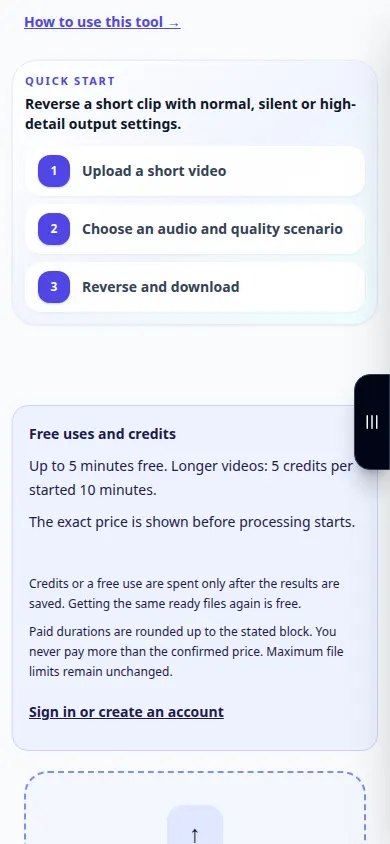
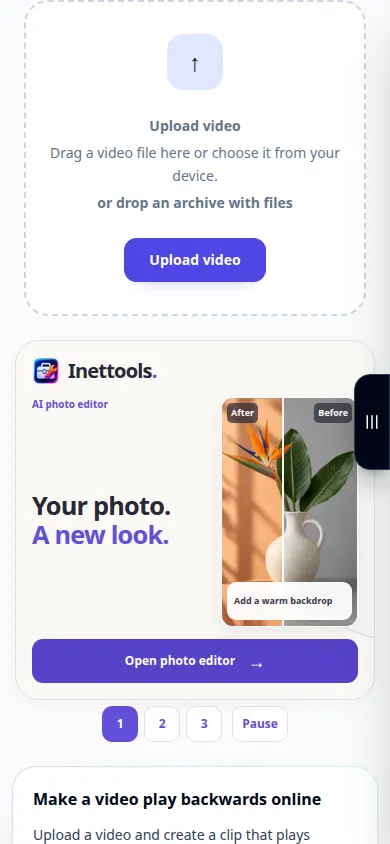
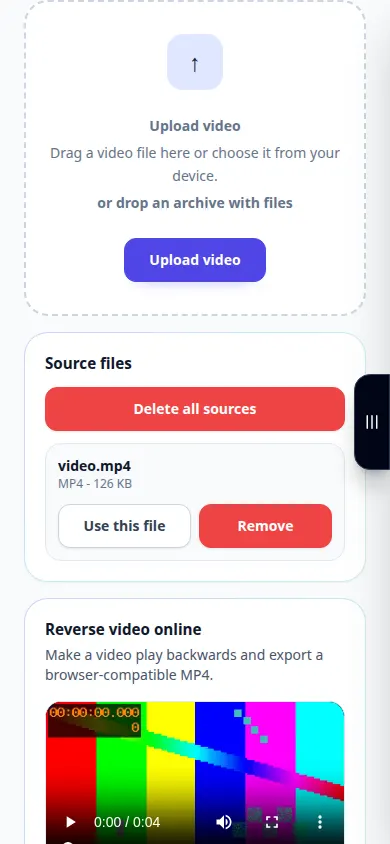
டெஸ்க்டாப் ஆர்ப்பாட்டம்
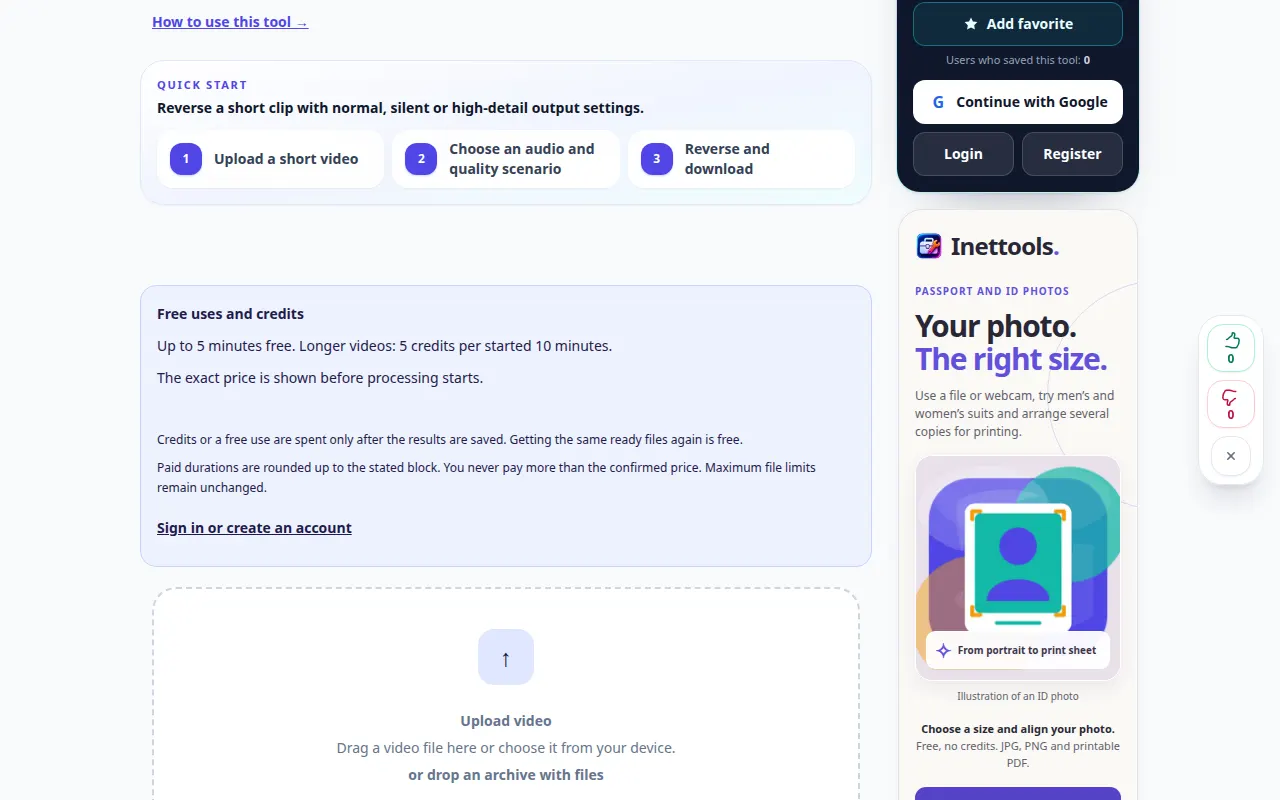
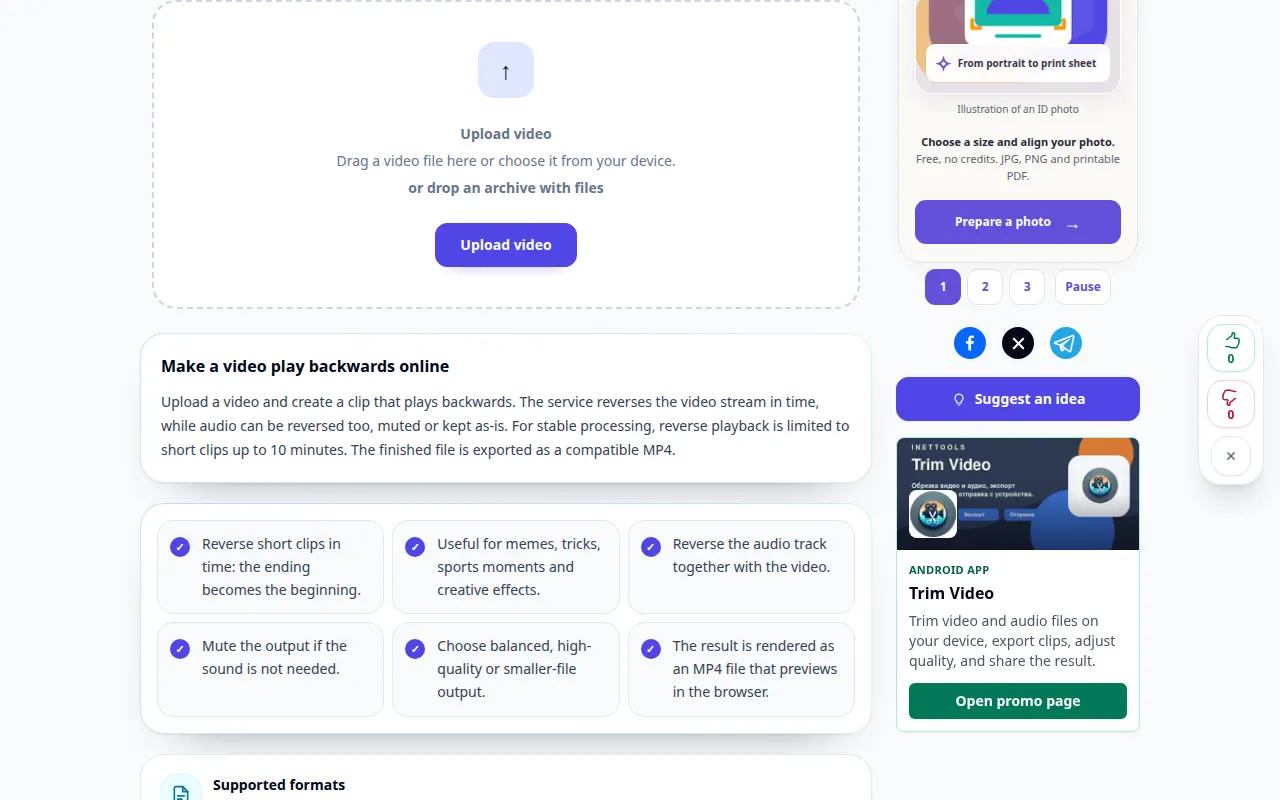
பதிவு ஆங்கில இடைமுகத்தைக் காட்டுகிறது. மேலே மொழிபெயர்க்கப்பட்ட படிகளைப் பின்பற்றவும்; கட்டுப்பாடுகள் அதே வரிசையில் உள்ளன. இந்த ரெக்கார்டிங் முக்கிய செயலுக்கு முன் மூலத்தையும் கிடைக்கக்கூடிய அமைப்புகளையும் காட்டுகிறது. செயலாக்கத்தைத் தொடங்கி, முடிவைச் சேமிக்க மேலே உள்ள படிகளைப் பின்பற்றவும்.
தொலைபேசி ஆர்ப்பாட்டம்
பதிவு ஆங்கில இடைமுகத்தைக் காட்டுகிறது. மேலே மொழிபெயர்க்கப்பட்ட படிகளைப் பின்பற்றவும்; கட்டுப்பாடுகள் அதே வரிசையில் உள்ளன. இந்த ரெக்கார்டிங் முக்கிய செயலுக்கு முன் மூலத்தையும் கிடைக்கக்கூடிய அமைப்புகளையும் காட்டுகிறது. செயலாக்கத்தைத் தொடங்கி, முடிவைச் சேமிக்க மேலே உள்ள படிகளைப் பின்பற்றவும்.
கேள்விகள் மற்றும் சரிசெய்தல்
செயலாக்கம் ஏன் நேரம் எடுக்கும்?
புதிய கோப்பு குறியாக்கம் செய்யப்படுவதற்கு முன் வீடியோ பிரேம்களை டிகோட் செய்து மறுவரிசைப்படுத்த வேண்டியிருக்கலாம்.
நான் எதிர்பார்த்ததிலிருந்து ஒலி ஏன் வித்தியாசமாக இருக்கிறது?
சேவை வழங்கும் ஒலி அமைப்பை மதிப்பாய்வு செய்யவும். தலைகீழ், பாதுகாக்கப்பட்ட அல்லது அகற்றப்பட்ட ஆடியோ மிகவும் மாறுபட்ட முடிவுகளைத் தருகிறது.
சேவை ஓவர்லோட் ஆன செய்தியைக் கண்டால், காத்திருந்து பிறகு முயற்சிக்கவும். தோல்வியுற்ற முயற்சி உங்கள் மூலக் கோப்பு மாறிவிட்டது என்று அர்த்தமல்ல.